Resumen
El modo de energía de Windows te permite elegir entre una mejor duración de la batería, un mejor rendimiento o una experiencia equilibrada. Cambia el modo de energía para que coincida con lo que estás haciendo, como trabajar desconectado, ver vídeos o ejecutar aplicaciones de alto rendimiento.
Para cambiar el modo de energía:
Selecciona Inicio > Configuración > del sistema > Alimentación & batería.
En Modo de energía, elija la opción que desee para Enchufado o Con batería:
-
Mejor eficiencia energética : ahorra duración de la batería.
-
Equilibrado : equilibra el rendimiento y la batería.
-
Mejor rendimiento : maximiza el rendimiento.
Nota
Si no puede cambiar el modo de energía, se puede seleccionar un plan de energía personalizado.
Abra las opciones de energía del sistema y seguridad > del Panel de control >y, después, seleccione Equilibrado.
Nota
-
El soporte técnico para Windows 10 finalizó el 14 de octubre de 2025
- Después del 14 de octubre de 2025, Microsoft ya no proporcionará actualizaciones de software gratuitas desde Windows Update, asistencia técnica ni correcciones de seguridad para Windows 10. El PC seguirá funcionando, pero recomendamos que se cambie a Windows 11.
-
Más información
Resumen
El modo de energía de Windows te permite elegir entre una mejor duración de la batería, un mejor rendimiento o una experiencia equilibrada. Cambia el modo de energía para que coincida con lo que estás haciendo, como trabajar desconectado, ver vídeos o ejecutar aplicaciones de alto rendimiento.
Para cambiar el modo de energía rápidamente, selecciona el icono Batería de la barra de tareas y luego arrastra el control deslizante al modo de energía que quieras.
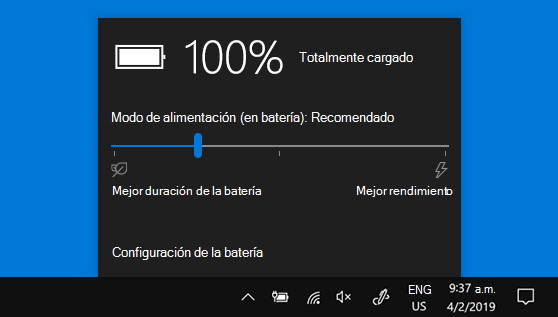
Nota: Esta configuración no está disponible en todos los equipos con Windows 10. Depende del hardware de tu PC y del fabricante de tu PC. Tu equipo debe tener instalado Windows 10, versión 1703 o posterior.
