
La multitarea en Windows le permite administrar de manera eficiente múltiples tareas y aplicaciones simultáneamente, mejorando la productividad y facilitando el cambio entre diferentes aplicaciones. Windows ofrece varias características, como accesos directos de teclado y varios escritorios para admitir la multitarea. Funciones como la vista de tareas y el conmutador de tareas lo ayudan a ver, organizar y moverse entre ventanas, mientras que Acoplar le permite cambiar el tamaño y organizar las ventanas para usar el espacio de su pantalla de manera eficiente y mejorar su flujo de trabajo.
Estas son las principales características de Windows que puede usar para realizar varias tareas a la vez:
Ajustar
La función Acoplar le permite cambiar rápidamente el tamaño y la posición de las ventanas en la pantalla arrastrándolas a los bordes o esquinas. Esta característica le ayuda a trabajar de forma más eficaz organizando varias ventanas de forma que se maximice el espacio de la pantalla. Por ejemplo, puede acoplar una ventana al lado izquierdo de la pantalla y cambiará de tamaño automáticamente para ocupar la mitad de la pantalla, mientras que puede acoplar otra ventana al lado derecho para llenar la otra mitad.
Puede acoplar una ventana a un lado de la pantalla arrastrándola hasta el borde o presionando las teclas + dedirección de Windows.
Por ejemplo, la tecla
+ Windows flecha izquierda acopla la ventana a la mitad izquierda de la pantalla, mientras que la tecla
+ Windows flecha derecha la acopla a la mitad derecha.
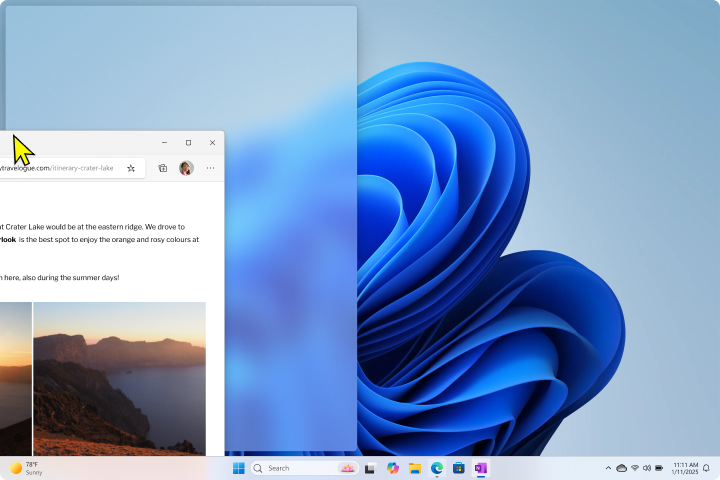
Después de acoplar una ventana, el Asistente para el acoplamiento mostrará miniaturas de las demás ventanas abiertas, lo que te permite elegir qué ventana acoplar en otra parte de la pantalla. El Asistente para el espacio de trabajo le ayuda a crear un área de trabajo más organizada y eficaz al proporcionar indicaciones visuales y opciones para organizar sus ventanas.
Snap tiene muchas características interesantes. Para obtener más información al respecto, consulte Acoplar las ventanas.
Conmutador de tareas con Alt + Tabulador
+ El métodoabreviado de teclado AltTab le permite cambiar rápidamente entre las aplicaciones abiertas en el escritorio actual.
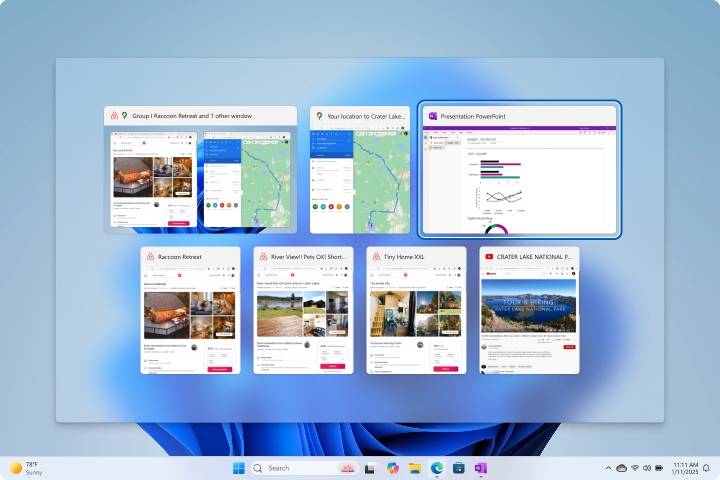
Para usar esta característica, presione Alt + Tab en el teclado y, después, suelte la tecla Tab. Aparecerá una ventana en la que se muestran miniaturas de todas las aplicaciones abiertas actualmente. Mientras mantiene presionada la tecla Alt , puede presionar la tecla Tab para desplazarse por las aplicaciones. Cada vez que presiona la tecla TAB se mueve la selección a la siguiente aplicación.
Una vez que suelte la tecla Alt , la aplicación seleccionada pasará al primer plano.
Recomendación
En esta vista, también puedes hacer clic o tocar en cualquier miniatura para ponerla en primer plano y cerrar las aplicaciones abiertas seleccionando el botón  cerrar ventana en la parte superior de la miniatura.
Configurar las opciones de Alt + Tab
Puede elegir cómo se comportan Alt + Tabulador al cambiar entre aplicaciones.
- En la
 aplicación Configuración de su dispositivo Windows
seleccione Multitarea del sistema> o use el vínculo siguiente:
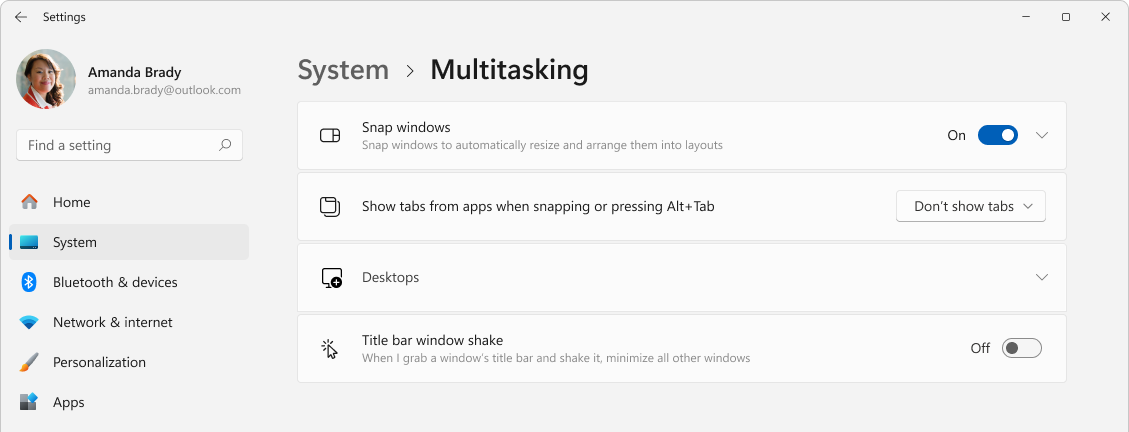
- En Mostrar pestañas de aplicaciones al ajustar o presionar Alt+Tab, seleccione una de las siguientes opciones:
- No mostrar pestañas: esta configuración le permite cambiar solo entre las ventanas abiertas del escritorio actual.
- N pestañas más recientes: esta configuración permite cambiar entre ventanas abiertas y también incluye un determinado número de pestañas recientes abiertas en el explorador Microsoft Edge.
Vista de tareas
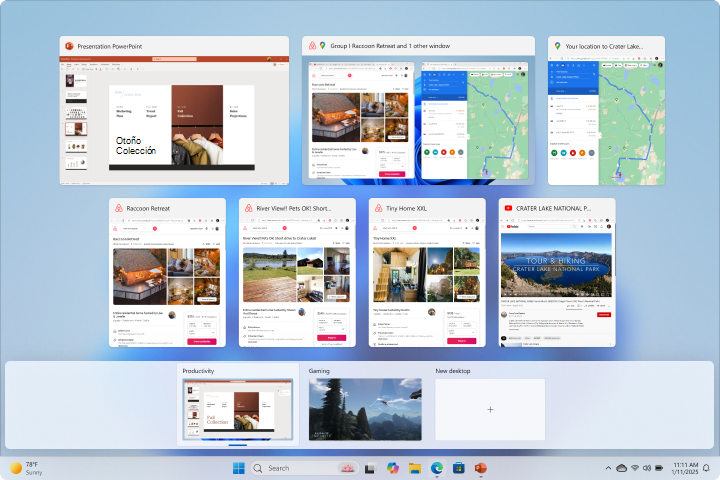
La Vista de tareas proporciona información general sobre todas las ventanas abiertas y varios escritorios. Esta característica es similar a Alt + Tab, pero ofrece una vista más completa. En la Vista de tareas, puedes hacer clic en cualquier ventana para ponerla en primer plano, crear nuevos escritorios y arrastrar y soltar aplicaciones entre varios escritorios.
Para abrir la Vista de tareas, puede:
- Seleccione el botón
 vista de tareas en la barra de tareas
- Presionar la tecla
+ Windows Tab
Recomendación
En esta vista, también puedes hacer clic o tocar en cualquier miniatura para ponerla en primer plano y cerrar las aplicaciones abiertas seleccionando el botón cerrar ventana en la parte superior de la miniatura.
Varios escritorios
Los escritorios múltiples son magníficos para mantener organizados proyectos en curso no relacionados entre sí, o para cambiar rápidamente entre escritorios antes de una reunión. Cada escritorio puede tener su propio conjunto de aplicaciones abiertas, lo que facilita separar las tareas personales y de trabajo o los diferentes proyectos.
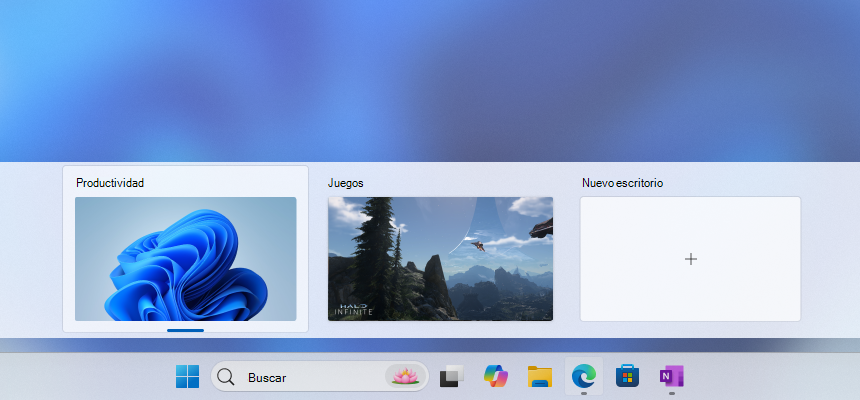
Crear y cerrar un escritorio
Estos son los pasos para crear un nuevo escritorio:
-
Abrir la vista de tareas: mueve el puntero sobre el icono de la vista de tareas en la barra de tareas o presiona la tecla
+ Windows Tab
- Seleccionar nuevo escritorio
- Abre las aplicaciones que quieras usar en ese escritorio
Para cerrar un escritorio, abra la vista de tareas, mueva el puntero sobre el escritorio que desea cerrar y seleccione el botón cerrar ventana en la esquina superior de la miniatura del escritorio. Las aplicaciones abiertas en el escritorio cerrado se moverán al siguiente escritorio disponible.
Cambiar entre escritorios
Puede cambiar entre escritorios mediante las siguientes opciones:
- Usar la vista de tareas, que muestra las miniaturas de los escritorios actuales. Seleccione el escritorio al que quiere cambiar y lo pondrá en primer plano
- Usando métodos abreviados de teclado, presionando la tecla
+ de WindowsCtrlFlecha izquierda para cambiar al escritorio de la izquierda y la tecla
+ de WindowsCtrl + + Flecha derecha para cambiar al escritorio de la derecha
- Con el ratón, mantenga el puntero sobre el botón de vista de tareas de la barra de tareas y seleccione el escritorio al que quiere cambiar
Mover aplicaciones abiertas entre escritorios
Mover ventanas entre escritorios es una forma práctica de mantener organizada el área de trabajo. Aquí te mostramos cómo puedes hacerlo:
- En la vista de tareas, que muestra las miniaturas de los escritorios actuales, busque la ventana de la aplicación que desea mover. Seleccione y arrastre la ventana a la miniatura del escritorio deseada y, a continuación, suelte para colocar la aplicación en el nuevo escritorio
- En la vista de tareas, busque la ventana de la aplicación que desea mover. Haga clic con el botón derecho en la ventana de la aplicación que desea mover. Aparecerá un menú contextual con opciones para mover la ventana. Seleccione Mover a y elija el escritorio al que quiere mover la aplicación en la lista de escritorios disponibles
Puede configurar algunos aspectos de varios escritorios, incluida la posibilidad de elegir diferentes fondos para cada escritorio. Para obtener más información, consulte Configurar varios escritorios en Windows.