

Bluetooth LE Audio admite el streaming de audio a través de la radio Bluetooth LE de baja potencia y proporciona una mayor calidad de audio y latencia reducida en comparación con el audio clásico de Bluetooth. Cuando un dispositivo de audio Bluetooth LE se usa con un equipo Windows 11 que admite audio Bluetooth LE, la calidad de audio de reproducción mientras se usa el micrófono se mejora con fidelidad de banda ancha súper.
Con las últimas actualizaciones para Windows 11 (compilación 26100.4484 o posterior) y controladores Bluetooth actualizados del fabricante del equipo, algunos equipos con Windows pueden mejorar aún más la calidad de audio al admitir la reproducción estéreo mientras se usa el micrófono.
Cuando el equipo Windows 11 y el dispositivo de audio Bluetooth admiten la reproducción estéreo mientras el micrófono está en uso, Windows usa de forma predeterminada el streaming en modo estéreo. En el caso poco probable de que tenga problemas con el audio mientras usa el micrófono, puede volver a cambiar el modo a mono.
Compatibilidad de hardware y software
Para usar audio estéreo mientras usas el micrófono, el equipo debe ejecutar Windows 11, versión 24H2 o posterior y tener compatibilidad integrada con Bluetooth LE de fábrica. Además, debe tener los controladores necesarios del fabricante para admitir audio Bluetooth LE con funcionalidad estéreo.
Más información sobre cómo comprobar si tu PC Windows admite audio LE
También necesitas auriculares, auriculares o altavoces Bluetooth compatibles con Bluetooth LE Audio. El audio estéreo por Bluetooth también es compatible con los dispositivos auditivos de asistencia de audio Bluetooth LE.
Más información sobre el uso de dispositivos auditivos con tu PC Windows 11
Nota
Si tu PC o periférico no admite LE Audio o no dispones de la compatibilidad de controlador necesaria, escucharás audio mono cuando se use el micrófono.
Configurar la reproducción estéreo
Emparejar y conectarse al dispositivo de audio Bluetooth LE
Para ajustar la configuración de calidad de audio, el dispositivo de audio Bluetooth LE debe estar emparejado y conectado a tu PC Windows.
Más información sobre cómo emparejar un dispositivo Bluetooth en Windows
Ajustar la configuración de audio
Ve a Configuración>sonido del sistema> y, a continuación, haz clic en la> parte derecha de tu dispositivo de audio Bluetooth LE en la sección Salida
Expandir el elementoFormatde configuración de> salida

En la lista desplegable Formato cuando el micrófono está activo , selecciona el formato de audio que quieras:
- Mono (1 canal)
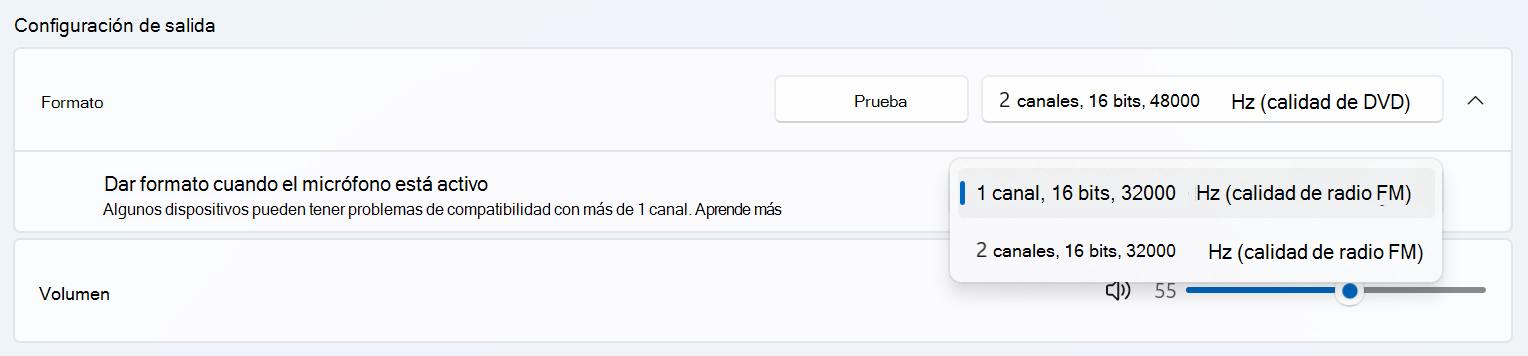
- Estéreo (2 canales)
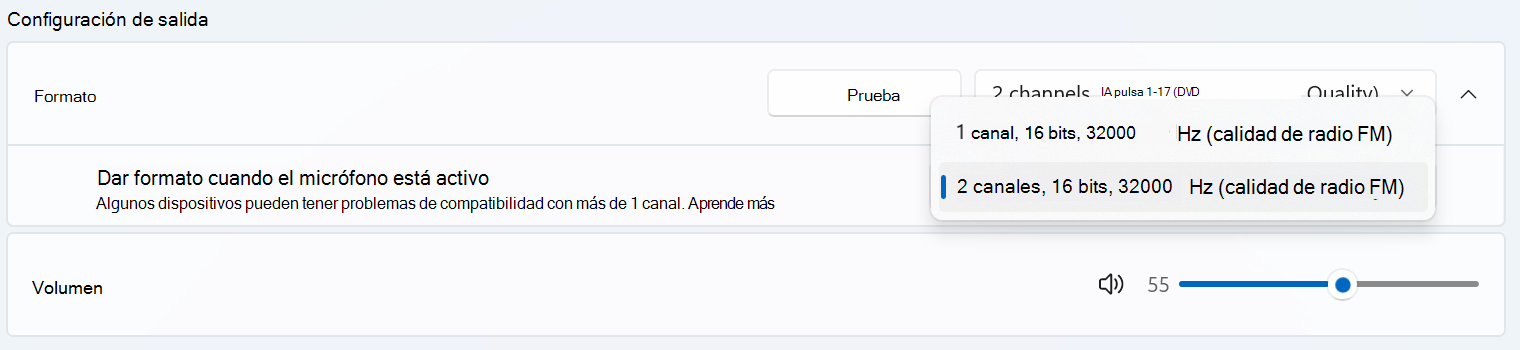
- Mono (1 canal)
Nota
Si no ve el elemento Format cuando el micrófono está activo , el sistema no admite audio estéreo mientras el micrófono esté activo. Asegúrate de tener las actualizaciones de controladores y sistema operativo más actualizadas. En caso contrario, ponte en contacto con el fabricante del equipo para obtener más información.
Solución de problemas de audio
La lista desplegable Formato cuando el micrófono está activo se usa de forma predeterminada en estéreo (2 canales). Algunos accesorios Bluetooth pueden tener problemas al representar audio estéreo mientras el micrófono está activo. Si tienes problemas con el accesorio de audio Bluetooth, como pérdida de audio o problemas molestos, intenta cambiar la configuración a mono (1 canal) para mejorar la compatibilidad.
Interacción de la configuración de accesibilidad de audio mono
Cuando el botón de alternancia de audio mono de todo el sistema está habilitado en Configuración>Audiode accesibilidad>, aparecerá una pancarta de advertencia que indica que el audio estéreo puede no funcionar correctamente. Si se desea audio estéreo, deshabilite el conmutador de audio mono de todo el sistema.