
Windows incluye una característica de seguridad denominada integridad de código del kernel que ayuda a proteger el sistema al garantizar que los controladores del kernel cargados en el sistema se ejecuten con integridad y estén firmados criptográficamente por una autoridad de confianza de Microsoft.
Si ve este mensaje, significa que un controlador o software de modo kernel no está firmado correctamente o no cumple los requisitos de firma de integridad de código del kernel de Windows.
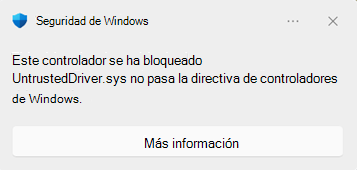
Windows requiere que todos los controladores nuevos se envíen y firmen a través del proceso del Programa de compatibilidad de hardware de Windows (WHCP). Controladores de Windows de confianza previamente firmados por el programa firmado cruzado ahora expirado. Sin embargo, con la actualización de seguridad de abril de 2026, estos controladores ya no son de confianza de forma predeterminada. El anuncio está disponible aquí: https://go.microsoft.com/fwlink/?linkid=2356646.
¿Qué es la directiva de controladores de Windows?
La Directiva de controlador de Windows es una directiva del kernel de Windows que restringe qué controladores en modo kernel pueden cargar en el dispositivo. Cuando está activo, solo se permite cargar los siguientes controladores:
- Controladores firmados correctamente a través del proceso de certificación Microsoft WHCP
- Controladores que aparecen en la lista de permitidos de la directiva de controladores de Windows de controladores de buena reputación firmados por el programa firmado entre ambos
Los controladores que no estén firmados por Microsoft WHCP o que no aparezcan en la directiva de controladores de Windows se bloquearán en el ámbito de los sistemas habilitados.
Esta característica le ayuda a protegerse de controladores potencialmente no seguros o no probados, lo que reduce el riesgo de malware, inestabilidad del sistema y vulnerabilidades de seguridad causadas por controladores no examinados y editores de controladores.
¿Cómo funciona esta característica?
La directiva del controlador de Windows usa un enfoque de dos fases, como Control Inteligente de Aplicaciones , para aumentar gradualmente la protección del dispositivo:
Modo de evaluación (auditoría)
Cuando la característica se activa por primera vez, se inicia en modo de evaluación . En esta fase:
- Los controladores que bloquearían la directiva se auditan, pero aún se les permite cargar . Esto garantiza que el dispositivo siga funcionando con normalidad mientras Windows determina si la aplicación es adecuada para el sistema.
- Windows realiza un seguimiento de cuántos controladores del sistema se verían afectados por la directiva.
- Si se detecta un controlador que infringiría la directiva durante la evaluación, se restablece el progreso de la evaluación. Esto significa que la cuenta atrás para la aplicación comienza de nuevo, lo que le da a Windows más tiempo para observar el uso del controlador de su sistema.
Criterios de evaluación
Windows supervisa los siguientes criterios para determinar cuándo el dispositivo está listo para el cumplimiento:
- Tiempo de actividad del sistema : el dispositivo debe haber acumulado 250 horas de uso activo.
- Sesiones de arranque : El dispositivo debe haberse reiniciado al menos 3 veces (2 veces en Windows Server) desde que comenzó la evaluación.
- Ninguna infracción de directiva : si se carga un controlador que se bloquearía durante el período de evaluación, los contadores de tiempo de actividad y sesión de inicio se restablecen a cero, lo que amplía el período de evaluación.
Si el dispositivo carga constantemente controladores que pasan la directiva y cumplen estos criterios, el sistema se considera un buen candidato para la aplicación.
Modo de cumplimiento
Una vez que se cumplen los criterios de evaluación, Windows pasa automáticamente al modo de cumplimiento . En esta fase:
- Los dispositivos están protegidos contra controladores que no cumplen los requisitos de firma de la directiva de controladores de Windows.
- Estos controladores no se cargan ni generan datos de diagnóstico para que Microsoft los revise, así como entradas en el registro de eventos de Windows que usted puede revisar.
- En la directiva se incluye una lista de permitidos de controladores y editores específicos para permitir que ciertos controladores heredados ampliamente usados que aún no han sido certificados por WHCP sigan funcionando.
Una vez que el modo de cumplimiento está activo, la directiva permanece en vigor durante los reinicios.
Preguntas más frecuentes
¿Cómo sé si un controlador está bloqueado?
Si un controlador está bloqueado por esta directiva, es posible que vea:
- Un dispositivo de hardware no funciona correctamente.
- No se reconoce un periférico o componente (impresora, adaptador de red, GPU, etc.).
- Una aplicación que depende de un controlador de kernel no se inicia.
Puede confirmar si la directiva de controlador de Windows es responsable comprobando los registros de eventos de integridad de código mediante los dos métodos siguientes.
Consultar manualmente los eventos de integridad de código
- Haga clic con el botón derecho en el botón Inicio y seleccione Visor de eventos.
- En el panel izquierdo, vaya a: Registros de> aplicaciones y serviciosMicrosoft>Windows>CodeIntegrity>Operativo
- Busque o filtre el registro en eventos con estos identificadores:
- Id. de evento 3076 : se auditó un controlador (se habría bloqueado, pero se permitió porque la directiva está en modo auditoría).
- Id. de evento 3077: se bloqueó la carga de un controlador porque infringió la directiva de cumplimiento.
En los detalles del evento, busque el campo Id. de directiva . Los eventos causados por esta característica harán referencia a uno de los siguientes GUID de directiva:
- Directiva de auditoría : {784C4414-79F4-4C32-A6A5-F0FB42A51D0D}
- Aplicar directiva : {8F9CB695-5D48-48D6-A329-7202B44607E3}
Eventos de integridad de código de consulta con PowerShell
Puede usar PowerShell para buscar rápidamente eventos relacionados con esta característica:
# Find audit events (Event ID 3076) from the Windows Driver audit policy
$events = Get-WinEvent -LogName 'Microsoft-Windows-CodeIntegrity/Operational' -FilterXPath "*[System[EventID=3076]]" -ErrorAction SilentlyContinue |
Where-Object { $_.Message -like '*784C4414-79F4-4C32-A6A5-F0FB42A51D0D*' }
$results = $events | ForEach-Object {
$xml = [xml]$_.ToXml()
$data = $xml.Event.EventData.Data
[PSCustomObject]@{
TimeCreated = $_.TimeCreated
DriverName = ($data | Where-Object { $_.Name -eq 'File Name' }).'#text'
ProductName = ($data | Where-Object { $_.Name -eq 'ProductName' }).'#text'
ParentProcess = ($data | Where-Object { $_.Name -eq 'Process Name' }).'#text'
}
}
$results | Select-Object DriverName, ProductName, ParentProcess -Unique | Format-Table -AutoSize -Wrap
# Find block events (Event ID 3077) from the Windows Driver enforced policy
$events = Get-WinEvent -LogName 'Microsoft-Windows-CodeIntegrity/Operational' -FilterXPath "*[System[EventID=3077]]" -ErrorAction SilentlyContinue |
Where-Object { $_.Message -like '*8F9CB695-5D48-48D6-A329-7202B44607E3*' }
$results = $events | ForEach-Object {
$xml = [xml]$_.ToXml()
$data = $xml.Event.EventData.Data
[PSCustomObject]@{
TimeCreated = $_.TimeCreated
DriverName = ($data | Where-Object { $_.Name -eq 'File Name' }).'#text'
ProductName = ($data | Where-Object { $_.Name -eq 'ProductName' }).'#text'
ParentProcess = ($data | Where-Object { $_.Name -eq 'Process Name' }).'#text'
}
}
$results | Select-Object DriverName, ProductName, ParentProcess -Unique | Format-Table -AutoSize -Wrap
Los detalles del evento incluirán el nombre del controlador auditado o bloqueado y el nombre del proceso que intentó cargar el controlador, lo que puede ayudarle a identificar qué controlador o dispositivo está afectado.
¿Qué debo hacer si un controlador está bloqueado?
Si usted es el usuario del dispositivo o el administrador de TI
Compruebe los registros de eventos siguiendo los pasos anteriores para identificar qué controlador se está bloqueando.
Compruebe si hay controladores actualizados en Windows Update. Es posible que los controladores firmados y certificados por WHCP ya estén disponibles a través de Windows Update. Ir a Configuración>:Windows UpdateOpciones>avanzadas>Actualizaciones> opcionalesActualizaciones de controladores para comprobar si hay actualizaciones de controladores disponibles.
Visite el sitio web del fabricante . Descargue la última versión del controlador desde la página de soporte oficial del proveedor: es más probable que las versiones más nuevas estén firmadas por WHCP.
Póngase en contacto con el proveedor de hardware o software que publica el controlador. Pregúnteles si está disponible una versión del controlador certificada por WHCP y dónde acceder a ella. La mayoría de los proveedores ya certifican a sus conductores.
Si es editor de controladores
Si desarrolla y distribuye controladores en modo kernel para Windows, debe asegurarse de que los controladores estén firmados mediante el proceso WHCP:
- Únase al centro de desarrollo de hardware de Windows . Regístrese en el Centro de desarrollo de hardware de Windows con un certificado de firma de código EV (validación extendida) válido.
- Crear un envío . En el panel de hardware, crea un nuevo producto y envía el paquete de controladores para su certificación.
- Ejecute las pruebas de HLK . Usa el Kit de laboratorio de hardware de Windows (HLK) para ejecutar las pruebas necesarias para el tipo de controlador y la categoría de dispositivo.
- Enviar para su firma . Una vez superadas las pruebas, envíe los resultados de HLK junto con el paquete de controladores. Microsoft firmará el controlador con el certificado WHCP.
- Distribuir el controlador firmado Una vez firmado, publique el controlador certificado por WHCP a través de Windows Update y/o su sitio web.
Importante
Los controladores firmados solo con certificados cruzados sin certificación WHCP pueden bloquearse en sistemas con la directiva de controladores de Windows en modo de cumplimiento.
¿Cómo desactivar la directiva del controlador de Windows?
Advertencia
Deshabilitar esta característica reduce la seguridad del dispositivo. Se recomienda mantenerlo habilitado y trabajar con los editores de controladores para obtener controladores firmados por WHCP en su lugar.
Los pasos dependen de las actualizaciones de Windows que estén instaladas. Puede comprobarlo yendo a Configuración>:Historial de actualizaciones de Windows Update>.
Dispositivos con la actualización de julio de 2026 o una actualización posterior
En estos dispositivos, un administrador puede desactivar la directiva sin cambiar la configuración de arranque seguro:
Haga clic con el botón derecho en Inicio y seleccione Terminal (Administración).
Ejecute el comando seleccionado:
CiTool.exe --remove-policy "{8F9CB695-5D48-48D6-A329-7202B44607E3}"Reiniciar el dispositivo
La directiva continúa protegiendo la sesión de Windows actual después de ejecutar el comando. El reinicio completa el cambio para que la directiva se deshabilite en sesiones futuras.
Dispositivos sin la actualización de julio de 2026
En versiones anteriores de Windows, la directiva tiene protección de inicio adicional. Debe desactivar temporalmente el arranque seguro y quitar la directiva de cumplimiento manualmente.
Reinicia el equipo y entra en el menú de configuración del firmware UEFI (a veces denominado BIOS). La tecla que se usa para abrir este menú varía según el fabricante, pero a menudo es F2, F10, Supr o Esc.
También puedes abrir el menú desde Windows. Vaya a Configuración>Recuperación>del sistema>Inicio avanzado Reiniciar>ahora. A continuación, seleccione Solucionar> problemasOpciones> avanzadasUEFI Configuración de> firmwareReiniciar.
Busque Arranque seguro, que suele estar en Seguridad o Arranque, y establézcalo en Deshabilitado. Guarda los cambios e inicia Windows.
Haga clic con el botón derecho en Inicio y seleccione Terminal (Administración).
Monte la partición del sistema EFI ejecutando:
mountvol S: /sSi
S:ya está en uso, elija otra letra de unidad disponible y úsela en los comandos restantes.Quite la directiva de cumplimiento de la partición del sistema EFI y Windows:
Remove-Item "S:\EFI\Microsoft\Boot\CiPolicies\Active\{8F9CB695-5D48-48D6-A329-7202B44607E3}.cip" -Force
Remove-Item "$env:windir\System32\CodeIntegrity\CiPolicies\Active\{8F9CB695-5D48-48D6-A329-7202B44607E3}.cip" -Force
Si Windows informa de que no se puede encontrar uno de los archivos, continúa con el paso siguiente.
Desmonte la partición del sistema EFI:
mountvol S: /dReiniciar el dispositivo La directiva ahora está deshabilitada.
Vuelve a la configuración del firmware UEFI y vuelve a habilitar el arranque seguro para restaurar otras protecciones.
¿Por qué mi controlador funcionaba antes y de repente se bloquea?
La característica se inicia en modo de evaluación , donde registra pero no bloquea los controladores no certificados. Una vez que el sistema cumple los criterios de evaluación (tiempo de actividad suficiente y reinicios sin infracciones de directivas), la directiva pasa automáticamente al modo de cumplimiento y se bloquearán los controladores que no estén firmados por WHCP. Esto puede provocar que los controladores que estaban trabajando anteriormente dejen de cargarse.
¿Puedo permitir un controlador individual sin deshabilitar la característica por completo?
Actualmente no hay ninguna manera de omitir la directiva para controladores individuales. Puede deshabilitar la función por completo (ver arriba) o, preferiblemente, ponerse en contacto con el editor del controlador y pedirle que proporcione una versión firmada por WHCP de su controlador.
¿Esto afecta a las aplicaciones en modo de usuario o solo a los controladores del kernel?
Esta característica solo se aplica a los controladores en modo kernel . Las aplicaciones en modo de usuario no se ven afectadas por esta directiva.
¿Mi dispositivo está en modo de evaluación o modo de cumplimiento?
Puede comprobarlo ejecutando los siguientes comandos como administrador en PowerShell:
$evalPolicy = (citool -lp -json | ConvertFrom-Json).Policies | Where-Object { $_.PolicyID -eq "784c4414-79f4-4c32-a6a5-f0fb42a51d0d" }
$enforcedPolicy = (citool -lp -json | ConvertFrom-Json).Policies | Where-Object { $_.PolicyID -eq "8F9CB695-5D48-48D6-A329-7202B44607E3" }
if ($enforcedPolicy.IsEnforced -and $enforcedPolicy.IsAuthorized) { Write-Host "✅ The feature is in enforcement mode" -ForegroundColor Green }
elseif($evalPolicy.IsEnforced -and $evalPolicy.IsAuthorized) { Write-Host "✅ The feature is in evaluation mode" -ForegroundColor Green }
else { Write-Host "❌ The feature is not available on this system" -ForegroundColor Red }
¿Esto afecta a Windows Server?
Sí, Windows Server 2025 y plataformas de servidor más recientes. Sin embargo, en Windows Server, el requisito de la sesión de arranque es de 2 reinicios (frente a 3 en las ediciones de cliente). Todos los demás criterios son iguales.
¿Qué ocurre si restablezco o reinstalo Windows?
Si restablece o reinstala Windows, la característica se iniciará de nuevo en el modo de evaluación. Los contadores de evaluación se restablecerán y la transición a la aplicación comenzará de nuevo desde el principio.
¿Necesitas más ayuda?
Si sigue experimentando problemas con un controlador bloqueado, visite los foros de Microsoft Community o póngase en contacto con el soporte técnico de Microsoft .
Nos encantaría recibir sus comentarios sobre esta característica. Para compartir su experiencia:
- En Windows, abre el Centro de opiniones (presiona Win + F ).
2. En Paso 2: elija una categoría , seleccioneControl de aplicacionesde seguridad y privacidad> .