

Resumen
El IME japonés de Microsoft permite la entrada de texto en japonés en Windows mediante conversión avanzada, predicción y métodos abreviados de teclado personalizables. Se integra con la aplicación de configuración de Windows y admite los modos IME estándar y heredado. Los usuarios pueden personalizar el comportamiento de las claves, administrar ventanas candidatas y proporcionar comentarios mediante el Centro de opiniones. El IME se actualiza continuamente para mejorar la precisión y la facilidad de uso.
Este artículo le ayuda a usar el Editor de métodos de entrada (IME) japonés de Microsoft, que incluye la configuración de IME, las características y los métodos abreviados de teclado.
Recomendación
En este artículo se usan vínculos que abren la configuración de IME directamente en la aplicación Configuración. Para acceder manualmente a la configuración de IME en la aplicación Configuración, consulte Configuración de IME de Microsoft en este artículo.
Interfaz de usuario
Ventana de predicción de candidatos
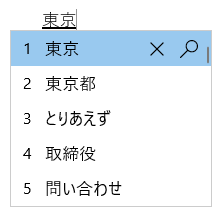
La ventana de candidatos de predicción ofrece candidatos por adelantado.
Operaciones generales
| En este estado | Presiona esta tecla | Para hacer esto |
|---|---|---|
| Antes de que el foco entre en la ventana de candidato | TAB | Especifique la ventana de candidatos de predicción. |
| Mayús + Tab | Especifique la ventana de candidatos de predicción. | |
| Flecha abajo | Especifique la ventana de candidatos de predicción. | |
| Flecha arriba | Especifique la ventana de candidatos de predicción. | |
| Con el foco dentro de la ventana del candidato | Tabulador | Mover la selección hacia abajo. |
| Mayús + Tabulador | Mover la selección hacia arriba. | |
| Flecha abajo | Mover la selección hacia abajo. | |
| Flecha arriba | Mover la selección hacia arriba. | |
| Número | Seleccionar el candidato correspondiente. | |
| Entrar | Seleccione el candidato que tiene enfocado. |
Otras características
Los candidatos sugeridos se pueden personalizar en la configuración> de IME de MicrosoftEntrada predictivageneral>.
- Usar el historial de entradas.
- Use el diccionario del sistema.
- Use servicios de sugerencias: cuando esta opción está habilitada, todo lo que se escribe se cifra y se envía a Microsoft para obtener sugerencias de texto de Bing.
Seleccione el icono de cruz o presione Ctrl + Supr para quitar el candidato seleccionado.
Nota
Algunos candidatos no se pueden quitar, por ejemplo, las fechas.
Para buscar el candidato seleccionado en Internet, seleccione el icono de lupa o presione Ctrl + B.
Ventana de candidato de conversión
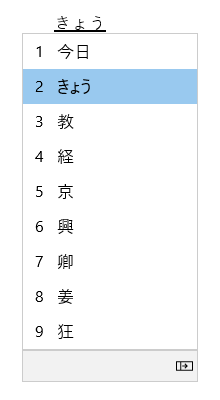 La ventana de candidatos de conversión ofrece a los candidatos cuya lectura coincida con lo escrito.
Operaciones generales
| En este estado | Presiona esta tecla | Para hacer esto |
|---|---|---|
| Antes de que el foco entre en la ventana de candidato | Espacio | 1st presione: Convierta lo que escriba. 2ª pulsación: Abrir la ventana de candidato de conversión. |
| Mayús + Barra espaciadora | 1st presione: Convierta lo que escriba. 2ª pulsación: Abrir la ventana de candidato de conversión. |
|
| Con el foco dentro de la ventana del candidato | Espacio | Mover la selección hacia abajo. |
| Mayús + Barra espaciadora | Mover la selección hacia arriba (plantilla IME de Microsoft) / hacia abajo (plantilla ATOK). | |
| Flecha abajo | Mover la selección hacia abajo (plantilla IME de Microsoft) / Seleccionar el candidato enfocado (plantilla ATOK). | |
| Flecha arriba | Mover la selección hacia arriba. | |
| Tabulador | Expandir a la vista de tabla. | |
| Número | Seleccionar el candidato correspondiente. | |
| Entrar | Seleccione el candidato que tiene enfocado. |
Otras características
IME puede mejorar la precisión de entrada en función de lo que se escriba. Esta característica se puede activar y desactivar con la configuración Mejorar la precisión de entrada en función de lo que escriba en este equipo en la configuración> de Microsoft IME,Aprendizaje y diccionario.
Se puede agregar manualmente una nueva palabra al diccionario IME mediante uno de los métodos siguientes:
- Abra la herramienta de diccionario de usuario en la configuración > de Microsoft IMELearning and Dictionary.
- Haga clic con el botón derecho en el icono de opciones
 de IME en el área de la bandeja del sistema de la barra de tareas y, a continuación, seleccione Agregar Word.
Los diccionarios del sistema se pueden activar y desactivar en los diccionarios del sistema en la configuración> de Microsoft IME,Aprendizaje y diccionario.
Barra de herramientas de IME
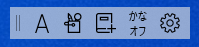 IME ofrece una barra de herramientas de IME que ofrece una forma alternativa de invocar rápidamente funciones IME específicas. La barra de herramientas de IME es el reemplazo de la barra de idioma en versiones anteriores de Windows.
Para abrir la barra de herramientas de IME, haga clic con el botón derecho en el icono de opciones de IME en el área de la bandeja del sistema de la barra de tareas y, después, seleccione barra de herramientas de IME.
Métodos abreviados de teclado
IME ofrece claves o combinaciones de teclas para usar funciones IME.
Plantilla clave: Microsoft IME
| Presiona esta tecla | Para hacer esto |
|---|---|
| Hankaku/ku | Activar o desactivar la entrada de japonés. |
| Eisu (Bloq Mayús) | Alternar entre el modo Hiragana y el modo alfanumérico. |
| Hiragana | Entrar al modo Hiragana. |
| Alt + Hiragana | Cambiar entre la entrada Kana y la entrada Romaji. Requisito previo: Active la entrada Switch Kana/Romaji con la configuración de tecla Alt + Katakana Hiragana Romaji en la configuración>general de Microsoft IME. |
| Mayús + Hiragana | Especifique el modo Katakana. |
| Convertir | Reconversión. |
| Ctrl + Convertir | Abrir menú contextual IME (menú contextual del botón derecho). |
| No conversión | Alternar entre Hiragana, Katakana de ancho completo y Katakana de ancho medio. |
| Mayús + NonConvert | Alternar entre el modo alfanumérico de ancho medio y el modo alfanumérico de ancho completo. |
| ImeOn (あ key) *1 | Entrar al modo Hiragana. |
| Alt + ImeOn (あ tecla) *1 | Cambiar entre la entrada Kana y la entrada Romaji. Requisito previo: Active la entrada Switch Kana/Romaji con la configuración de tecla Alt + Katakana Hiragana Romaji en la configuración>general de Microsoft IME. |
| Ctrl + ImeOn (あ tecla) *1 | Reconversión. |
| Mayús + ImeOn (tecla あ ) *1 | Entrar en el modo Katakana de ancho completo. |
| ImeOff (tecla A ) *1 | Especifique el modo alfanumérico de ancho medio. |
| Ctrl + ImeOff (tecla A ) *1 | Alternar entre Hiragana, Katakana de ancho completo y Katakana de ancho medio. |
| Mayús + ImeOff (tecla A ) *1 | Alternar entre caracteres alfanuméricos sin mayúsculas, todo mayúsculas y primer carácter con mayúsculas en formato alfanumérico de ancho completo. |
*1: Las teclas ImeOn (あ) e ImeOff (A) están disponibles en teclados de hardware japoneses específicos.
Para obtener más información para desarrolladores, consulte el artículo Teclado Japón: implementación de ImeOn / ImeOff.
Plantilla clave: ATOK
| Presiona esta tecla | Para hacer esto |
|---|---|
| Hankaku/ku | Activar o desactivar la entrada de japonés. |
| Eisu (Bloq Mayús) | Alternar entre el modo Hiragana y el modo alfanumérico. |
| Hiragana | Alternar entre el modo Hiragana y el modo alfanumérico. |
| Alt + Hiragana | Alternar entre la entrada Kana y la entrada Romaji. Requisito previo: Active la entrada Switch Kana/Romaji con la configuración de tecla Alt + Katakana Hiragana Romaji en la configuración>general de Microsoft IME. |
| Mayús + Hiragana | Especifique el modo Katakana. |
| Convertir | Activar o desactivar la entrada de japonés. |
| Mayús + Convertir | Reconversión. |
| No conversión | Alternar entre el modo Hiragana y el modo Alfanumérico de ancho medio. |
| Ctrl + NoConvert | Alternar entre Hiragana, Katakana de ancho completo y Katakana de ancho medio. |
| Mayús + NonConvert | Alternar entre el modo Hiragana, Alfanumérico de ancho completo y el modo Alfanumérico de ancho medio. |
| ImeOn (あ key) *1 | Entrar al modo Hiragana. |
| Alt + ImeOn (あ tecla) *1 | Cambiar entre la entrada Kana y la entrada Romaji. Requisito previo: Active la entrada Switch Kana/Romaji con la configuración de tecla Alt + Katakana Hiragana Romaji en la configuración>general de Microsoft IME. |
| Ctrl + ImeOn (あ tecla) *1 | Reconversión. |
| Mayús + ImeOn (tecla あ ) *1 | Entrar en el modo Katakana de ancho completo. |
| ImeOff (tecla A ) *1 | Especifique el modo alfanumérico de ancho medio. |
| Ctrl + ImeOff (tecla A ) *1 | Alternar entre Hiragana, Katakana de ancho completo y Katakana de ancho medio. |
| Mayús + ImeOff (tecla A ) *1 | Alternar entre caracteres alfanuméricos sin mayúsculas, todo mayúsculas y primer carácter con mayúsculas en formato alfanumérico de ancho completo. |
*1: Las teclas ImeOn (あ) e ImeOff (A) están disponibles en teclados específicos de hardware japonés.
Para obtener más información para desarrolladores, consulte el artículo Teclado Japón: implementación de ImeOn / ImeOff.
Otros métodos abreviados
| Presiona esta tecla | Para hacer esto |
|---|---|
| Ctrl + Supr | Quite el candidato seleccionado de la ventana de candidato de predicción. |
| Ctrl + B | Buscar al candidato seleccionado en la ventana de candidato de predicción. |
| TAB | Expandir o contraer la vista de tabla en la ventana de candidato de conversión. |
Tecla del logotipo de Windows  + punto (.) + punto (.) |
Abra el selector de emojis. |
| Ctrl + Mayús + F10 | Activar o desactivar el modo privado de IME. |
| F6 | Convertir una cadena de entrada en Hiragana. |
| F7 | Convertir una cadena de entrada en Katakana de ancho completo. |
| F8 | Convertir una cadena de entrada en Katakana de ancho medio. |
| F9 | Convertir una cadena de entrada en alfanumérico de ancho completo. |
| F10 | Convertir una cadena de entrada en alfanumérico de ancho medio. |
Personalización de teclas
Con IME, una función clave específica se puede cambiar en la configuración> de Microsoft IMEPersonalización táctil y de claves.
Plantilla clave: La plantilla de clave es un conjunto de configuraciones clave. IME ofrece las siguientes plantillas:
- Microsoft IME.
- ATOK.
Para obtener más información, consulte la sección de métodos abreviados de teclado de este artículo.
Asignación de teclas: Si desea personalizar una función de tecla específica dentro de la plantilla seleccionada, puede personalizar varias teclas en la asignación de teclas.
Configuración de Microsoft IME
Los métodos siguientes se pueden usar para abrir la configuración de Microsoft IME:
Icono de opciones de IME en la barra de tareas
Haga clic con el botón derecho en el icono de opciones de IME en el área de la bandeja del sistema de la barra de tareas y, a continuación, seleccione  Configuración.
Microsoft IME en la aplicación Configuración
Vaya a la configuración de IME de Microsoft en la aplicación Configuración :
Seleccione Inicio
y, luego , Configuración>Hora & idioma >Idioma & región
 .
.O bien
Seleccione el siguiente método abreviado de & de idioma > Idioma & región :
En la ventana Hora & idioma > Idioma & región, en la sección Idioma, seleccione los puntos suspensivos
 junto al japonés y, a continuación, seleccione Opciones de idioma.
En la ventana Opciones de la región > & > Idioma &, en la sección Teclados, seleccione los puntos suspensivos situados
junto a Microsoft IME y, a continuación, seleccione Opciones de teclado.
Acceso directo a Microsoft IME
Use el siguiente acceso directo de Microsoft IME para abrir directamente la configuración de Microsoft IME en la aplicación Configuración :
Compatibilidad
El IME japonés de Microsoft está disponible en las versiones compatibles actualmente de Windows. Si se encuentra algún problema con la versión actual de IME, IME admite una configuración de compatibilidad que permite usar la versión anterior de IME en su lugar. La versión anterior de IME se puede habilitar activando en la configuración> de IMEde Microsoft Uso general>de la versión anterior de Microsoft IME. IME se sigue mejorando, así que considere la posibilidad de enviarnos comentarios para ayudarnos a ofrecerle una buena experiencia de entrada.
¿Cómo puedo enviar comentarios?
Si tiene algún problema o tiene sugerencias sobre IME de Microsoft, envíenos sus comentarios a través del Centro de comentarios. Selecciona una de las siguientes opciones para abrir el Centro de opiniones:
Haga clic con el botón derecho en el icono de opciones
de IME en el área de la bandeja del sistema de la barra de tareas y, después, seleccione  Enviar comentarios.
Selecciona el siguiente acceso directo en el Centro de opiniones :
Sus comentarios van directamente a los ingenieros que trabajan para mejorar el IME. Para obtener más información sobre los pasos para proporcionar comentarios, consulte el artículo Enviar comentarios con la aplicación Hub de opiniones.