
En este artículo, se muestra cómo puede proteger mejor las formas en que se conecta a Internet.
Gritando en una sala muy llena
La mayoría de los dispositivos actuales se conectan a la red local a través de redes inalámbricas, una tecnología que comúnmente llamamos Wi-Fi. Wi-Fi usa señales de radio para conectar el dispositivo y esas señales de radio pueden estar protegidas o abiertas.
Una red Wi-Fi abierta es aquella a la que puede conectarse y comenzar a usar por primera vez sin tener que especificar ninguna contraseña u otra autenticación. A menudo, se pueden ver en pequeñas empresas, como cafeterías o tiendas, u otros lugares públicos que desean ofrecer Wi-Fi a los clientes, pero prefieren evitar la molestia de tener que mantener y compartir una contraseña de Wi-Fi. Algunas redes domésticas también son redes abiertas, especialmente las redes más antiguas.

El problema con las redes abiertas es que generalmente no están encriptadas, lo que significa que el tráfico en esas redes se puede transmitir por aire en lo que llamamos "texto sin formato". Cualquiera que pueda ver y conectarse a esa red puede escuchar el tráfico. Eso es especialmente preocupante si usa esa red para realizar operaciones bancarias o para realizar otras tareas confidenciales.
La solución consiste en proteger las redes con cifrado, como acceso protegido Wi-Fi (WPA) y usar únicamente las redes de otras personas para las tareas personales o confidenciales, siempre que también estén protegidas.
Proteger la red
Proteger la red en el hogar o empresa no tiene que ser difícil. Estos son algunos de los pasos que puede seguir de inmediato.
Nota
Estos primeros pasos requerirán que inicie sesión en la consola de administración del enrutador Wi-Fi. Por lo general, lo hace en el navegador web de su dispositivo mientras está conectado al enrutador, aunque algunos enrutadores Wi-Fi modernos usan una aplicación para teléfonos inteligentes en su lugar. Si no estás seguro de cómo acceder a la configuración de administrador de la red, te sugerimos que consultes con el sitio de soporte técnico del fabricante del enrutador.
Primer paso: asegure el enrutador
Si aún no lo has hecho, asegúrate de que no sigues usando la contraseña predeterminada para el enrutador. Esto es el nombre de usuario y la contraseña que acaba de usar para iniciar sesión en el mismo. Especialmente en el caso de los dispositivos de consumo que pueden incluir nombres de usuario y contraseñas estándar (como "Administración" y "Contraseña"), estos son conocidos o fáciles de detectar, y deben cambiarse lo antes posible.
Recomendación
Esto es cierto para CUALQUIER dispositivo que una a su red. Si le es posible, siempre cambie el nombre de usuario y la contraseña predeterminados; preferiblemente antes de conectarlos a Internet.
Si la red se administra a través de una consola de explorador web, debes confirmar que la capacidad de administrar la red desde fuera de la red local está desactivada. Para la mayoría de los enrutadores, eso es solo una casilla en la sección "Administrador" o "Administración" de la consola. Pocas personas quieren o necesitan cambiar la configuración del enrutador desde fuera de su red. Desactivar esta característica les da a los atacantes una herramienta menos para usar.
Segundo paso: comprobar el firmware
Los enrutadores Wi-Fi, como casi todos los dispositivos de hardware, tienen un software integrado que controla su funcionamiento. Debido a que es software escrito en el hardware y no se modifica fácilmente, lo llamamos "firmware". De vez en cuando, es posible que el fabricante del dispositivo publique una versión actualizada del firmware del dispositivo. Es posible que estas actualizaciones contengan nuevas funciones o correcciones de seguridad.
Es posible que el dispositivo compruebe si hay nuevo firmware automáticamente, pero muchos dispositivos requieren que lo compruebe manualmente. Puede realizarse a través de la consola de administración del dispositivo, o bien es posible que necesite ir al sitio web del fabricante y comprobar si hay nuevo firmware para descargar.
Mientras esté en la consola de administración o en la aplicación, asegúrese de que el firmware esté actualizado. Trate de revisarlo periódicamente; tal vez cada mes más o menos.
Tercer paso: cifrado
El paso siguiente, y más obvio, consiste en asegurarse de que tiene activado el cifrado inalámbrico. En la consola de administración del enrutador, probablemente verás una página o pestaña llamada "Wi-Fi" o "Seguridad". Si no encuentras la configuración de cifrado del enrutador, consulta el sitio web del fabricante, pero normalmente son fáciles de encontrar.
Lo ideal es que la red Wi-Fi use por lo menos WPA2 para el cifrado. Si actualmente usa una versión anterior de WPA, cámbiela a WPA2 o posterior. El enrutador le solicitará que escriba una contraseña para usar en la conexión y, por supuesto, querrá elegir la contraseña adecuada. Consulte nuestros artículos anteriores para más información. Es un buen hábito cambiar la contraseña de la red inalámbrica de vez en cuando, especialmente si sospecha que un dispositivo no deseado se ha unido a su red.
¿Qué hay en un nombre?
La pantalla en la que se activa el cifrado también suele ser la pantalla en la que se puede cambiar el identificador del conjunto de servicios (SSID) de la red inalámbrica. El SSID es el nombre que ves cuando intentas conectarte a la red desde un dispositivo, como una consola de juegos o un smartphone. Debe ser único para evitar confusiones con otras redes en el área, y el nombre que elija debe ser comprensible, pero no algo fácil de asignar a usted o a su dirección. "La casa de Miguel" o "Calle principal 1234" no son buenas opciones. "Cielos azules" podría serlo.
Cuarto paso: ser hospitalario pero no DEMASIADO hospitalario
Si el enrutador admite Wi-Fi de invitado, debes activarlo y, cuando los invitados necesiten conectarse al Wi-Fi haz que se conecten a la red Wi-Fi de invitado.
La mayoría de los enrutadores modernos admiten Wi-Fi para invitados y el truco especial es que la red Wi-Fi para invitados es una red inalámbrica separada. Esto significa que los dispositivos conectados a la red Wi-Fi para invitados no pueden ver los dispositivos en la red Wi-Fi principal, como su equipo portátil o su smartphone. La mayoría de las redes de Wi-Fi de invitados incluso aíslan los dispositivos conectados entre sí, aunque algunas le permiten especificar los dispositivos que desea compartir; como un dispositivo de streaming.
La red Wi-Fi para invitados no es solo para invitados, también debe incluir en ella cualquier dispositivo inteligente que no sea esencial. Tu televisor, tu termostato, el iPad de tu hijo; cualquier cosa que solo necesite conectarse a Internet debe ir en el Wi-Fi de invitados. De esta forma, si alguno de estos dispositivos se ve comprometido, el atacante no podrá usarlo para acceder a ninguno de sus dispositivos confidenciales, como su portátil o smartphone, ni escuchar su tráfico de red.
Recomendación
Es posible que el enrutador pueda avisarle cuando un nuevo dispositivo se une a la red. Considere la posibilidad de activar esa característica. Si recibe un aviso de que un nuevo dispositivo se ha unido a la red y no es usted quien lo ha hecho, es una señal de que observe alrededor y averigüe qué se acaba de conectar. Si no está autorizado, probablemente pueda acceder a la consola de administración de la red Wi-Fi y eliminarlos. Después, debe cambiar la contraseña de Wi-Fi.
Seguir estos pasos sencillos puede ayudar a que su Wi-Fi sea mucho más seguro. Ahora, echemos un vistazo a cómo puede usar los dispositivos conectados a Wi-Fi (como su equipo portátil o su smartphone) con mayor seguridad.
Usar Wi-Fi de forma segura
Incluso si no tiene su propia red para proteger, puede estar más seguro con la forma en que usa las redes Wi-Fi.
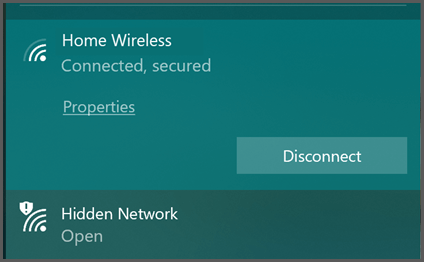
Si tiene que conectarte a una red Wi-Fi pública, intente elegir una que esté cifrada. Sí, requiere un poco más de trabajo para conectarse porque normalmente tendrá que buscar y escribir la contraseña, pero es importante tener ese nivel de seguridad, especialmente en un lugar público.
Por lo general, puede identificar las que estén cifradas porque dicen "segura" o algo similar, y es posible que tengan un ícono que indique que son seguras.
Las redes abiertas normalmente dirán "Abiertas" y pueden tener un icono que indica que no son seguras.
Si te está conectando a una red Wi-Fi pública, asegúrese de no seleccionar "Conectar automáticamente" o "Recordar esta red". Aunque es cómodo, no quiere que su dispositivo se conecte a redes Wi-Fi públicas automáticamente. ¿Por qué? Por la forma en que funciona "Recordar esta red".
¿Pondrá levantarse la red Wi-Fi real de O’Hare?
Cuando le dices al dispositivo que recuerde una red Wi-Fi, buscará constantemente esa red. Si va caminando por la calle y el dispositivo está activado, el dispositivo está en una búsqueda continua de las redes memorizadas. Cuando aparece una red memorizada, el dispositivo intentará conectarse a ella automáticamente.
La forma en que el dispositivo ve las redes Wi-Fi es por su SSID, que es básicamente el nombre de la red Wi-Fi. Sin embargo, puede configurar la mayoría de los enrutadores Wi-Fi para que difundan el nombre que quiere. Puede configurar el SSID del enrutador Wi-Fi para que sea "Casa de Juan" o "Contoso Electronics" o "Free_ORD_Wi-Fi", que es el SSID de la red Wi-Fi real en el aeropuerto O’Hare de Chicago.
Si ha pasado por un aeropuerto, conectado a la red Wi-Fi gratuita del aeropuerto y ha permitido que su dispositivo "recuerde" esa red, cuando su dispositivo vea un enrutador, cualquier enrutador, que tenga el mismo SSID intentará conectarse. Una vez conectado, empezará a enviar y recibir tráfico a través de ese enrutador. Podría iniciar sesión en las redes sociales (transmitiendo su nombre de usuario y contraseña), el correo electrónico, el banco y, en realidad, cualquier aplicación que esté abierta en el dispositivo puede comenzar a comunicarse a través de esa red. Aunque esa red no sea la red legítima.
Casi cada aeropuerto público tiene Wi-Fi. También lo hacen todas las grandes cadenas hoteleras, cafeterías, centros comerciales, supermercados y más. Todos estos SSID son conocidos públicamente. Los ciberdelincuentes también conocen esos SSID y pueden implementar enrutadores Wi-Fi con SSID falsos para atrapar a los transeúntes desprevenidos.
Nunca deje que el dispositivo se conecte automáticamente a cualquier red Wi-Fi que no controle.
Olvide esas redes
Es adecuado para mañana, pero ¿qué sucede con ayer? Si has tenido el dispositivo durante un tiempo, puede haber una larga lista de redes a las que te has conectado en el pasado, que ya se recuerdan. Todos los dispositivos tienen una forma de administrar esa lista. Si realiza una búsqueda en Internet de su dispositivo y cómo "olvidar" o administrar redes inalámbricas, debería encontrar las instrucciones.
Revisa esa lista y quita cualquier red inalámbrica que no controles. Sí, sabemos que eso significa que tendrá que iniciar sesión en la cafetería Wi-Fi cada vez, pero en este caso el riesgo puede superar la conveniencia.
Recomendación
Otra forma de estar seguro es deshabilitar la red Wi-Fi en el dispositivo cuando no lo esté usando. Bono: usará menos batería si no tiene el Wi-Fi encendido cuando solo camina o conduce.
Usar una VPN
Si tienes que usar una red Wi-Fi pública, debes considerar el uso de una red privada virtual (VPN). Una red privada virtual crea un "túnel" cifrado entre el dispositivo y un servidor en el mundo. El servidor podría ser uno de los controles de su empresa, o quizás un servicio de terceros al que se suscriba. Todo el tráfico dentro de ese túnel está cifrado, por lo que si está utilizando una red Wi-Fi pública, es posible que un atacante pueda ver que se ha establecido un túnel VPN, pero el contenido que fluye dentro de ese túnel estaría oculto para ellos.
Recomendación
Una VPN puede agregar seguridad a cualquier conexión de red, incluso a las encriptadas, por lo que es un buen hábito tenerla incluso en redes que cree que son seguras.
El servicio VPN que estás utilizando te dirá lo que debes hacer en tu dispositivo para conectarte a ellos.
Usar el operador de telefonía móvil
Otra opción, si no hay redes seguras disponibles, sería usar los datos de su operador de telefonía móvil como lo hace cuando no está conectado a Wi-Fi. Algunas computadoras portátiles ahora incluyen una radio incorporada que puede conectarse a su operador móvil para obtener datos. O bien, es posible que puedas usar tu smartphone como punto de acceso Wi-Fi personal.
Si tiene esa opción, debería ser más seguro que usar una red Wi-Fi abierta, aunque es posible que sea más lenta y le cobren por los datos o que tenga un límite de datos, así que querrá tenerlo en cuenta.