

Códigos de barras
Word ya no tiene una herramienta de código de barras integrada. Sin embargo, todavía puede crear códigos de barras en Word utilizando los códigos de campo DisplayBarcode y MergeBarcode.
Estos códigos de campo admiten varios tipos de códigos de barras, incluidos UPC, Código 39 y Código 128.
El código de barras Postnet anterior que admitía ZIP y ZIP + 4 se suspendió a partir de enero de 2013, al menos para descuentos postales. Se ha reemplazado por el código de barras de correo inteligente. Si necesita crear códigos postales, el Servicio Postal de EE. UU. ofrece una serie de recursos para ayudarlo. También hay proveedores externos de complementos y herramientas para códigos de barras postales.
Nota
Este contenido se aplica a Word para Windows (incluido Word con una suscripción a Microsoft 365). Los pasos y las opciones pueden diferir en Word para Mac o Word para la Web.
Crear etiquetas con códigos de barras
Puede crear etiquetas con códigos de barras utilizando DisplayBarcode y MergeBarcode. En este ejemplo se utilizan varios campos MergeField, por lo que se utiliza DisplayBarcode.
Use DisplayBarcode si desea un código de barras con un valor fijo. Para obtener información y ejemplos, consulte Código de campo: DisplayBarcode.
En estos pasos se usa una hoja de cálculo de Excel como origen de datos para las etiquetas. La combinación crea etiquetas con el nombre y la dirección legibles por humanos, y un código de barras Código 128 debajo con el nombre, el apellido y la ciudad. Los nombres de campo son únicos para cualquier origen de datos de Excel que use. Los que están aquí son solo ejemplos.
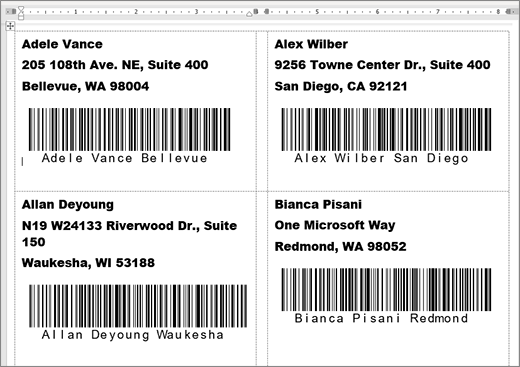
Para obtener instrucciones sobre cómo crear una hoja de cálculo con una lista de distribución de correo y más información sobre las combinaciones de correspondencia, vea Crear e imprimir etiquetas postales para una lista de direcciones en Excel.
Nota
Los códigos de campo y los tipos de códigos de barras no distinguen entre mayúsculas y minúsculas.
En Excel, prepare la hoja de cálculo y asigne un nombre al rango. Para obtener más información, vea Crear e imprimir etiquetas postales para una lista de direcciones en Excel.
Vaya a Etiquetas decombinación > de >correspondencia Iniciar correspondencia.
Elija un proveedor de etiquetas y un producto a utilizar. Si no ve una lista de proveedores de etiquetas, seleccione Opciones.
Si no ve el número de producto, seleccione Nueva etiqueta y configure una etiqueta personalizada.Seleccione Aceptar.
Conecte el origen de datos en Word.
Vaya a Correos>,seleccione destinatarios.
Seleccione Usarlista existente y elija el archivo de Excel.
En el cuadro de diálogo Seleccionar tabla, seleccione la hoja de cálculo o el rango con nombre que contiene la lista de distribución de correo, asegúrese de que la primera** filadedatoscontieneencabezados decolumna ** está seleccionada y luego seleccione Aceptar.
Si es necesario, seleccioneCorrespondencia Editar lista de destinatarios> y quite de la lista a los que no desee.
Haga clic o pulse en la primera etiqueta del documento.
Inserta una
«AddressBlock»en la parte superior de la etiqueta. Para obtener más información, vea Crear e imprimir etiquetas postales para una lista de direcciones en Excel.Seleccione Entrar y presione Ctrl + F9 para abrir un campo.
Tipo
DisplayBarcode". Incluya la cita.Presione Ctrl + F9 y escriba
MergeField FirstName.Mueva el cursor fuera de la llave derecha y vuelva a presionar Ctrl + F9.
Escriba
MergeField LastNamey mueva el cursor a la derecha de nuevo.Presione Ctrl + F9 y escriba
MergeField City. Mueva el cursor a la derecha fuera de la llave.Escriba un espacio y una cita, luego el tipo de código de barras y cualquier modificador como
" Code128 \t \h 1440 |. Terminar con una barra vertical.El código de campo debe tener el siguiente aspecto:
{ DisplayBarcode "{ MergeField FirstName } { MergeField LastName } { MergeField City }" CODE128 \t \h 1440| }
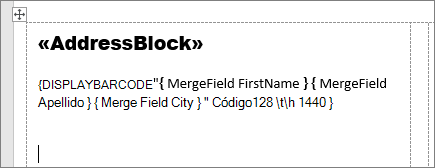
Seleccione Etiquetas de actualización de correspondencia>. Las otras etiquetas de la página deben rellenarse.
Para probar la combinación, seleccione Vista previa de resultados.