Insertar imágenes prediseñadas
PASO 1:
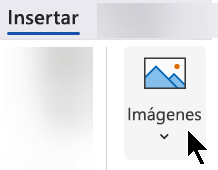
Seleccione Insertar>imágenes>en línea
(En Outlook, cuando se usa el panel de lectura, no hay un menú Insertar . Haga clic en Elemento emergente A continuación , verá el menú Insertar ).
PASO 2:
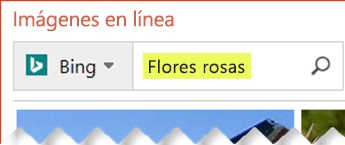
Escriba una palabra o frase para describir lo que está buscando y, después, presione Entrar.
PASO 3:
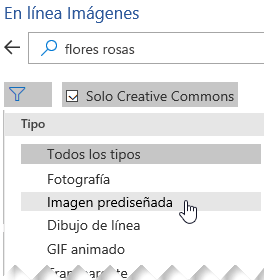
Filtre los resultados por Tipo para Imágenes prediseñadas.
PASO 4:
Seleccione una imagen.

PASO 5:
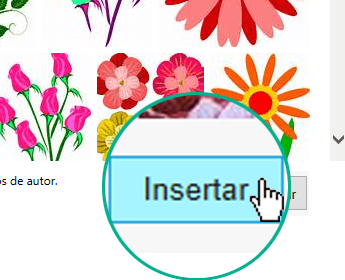
Seleccione Insertar.
¡Ya está!
La imagen se inserta en el documento de Microsoft 365.

Imágenes prediseñadas y derechos de autor
* El filtro de licencia (Creative Commons solo o Todos) puede ayudarle a elegir imágenes que sean apropiadas para el uso que tiene en mente. (Obtenga más información sobre las licencias Creative Commons aquí).
Al usar imágenes o imágenes prediseñadas de Bing, usted es responsable de respetar el copyright y el filtro de licencia de Bing puede ayudarle a elegir qué imágenes usar.
Nuevos tipos de imágenes prediseñadas para Microsoft 365
Microsoft 365 ya no tiene imágenes prediseñadas tradicionales, pero como suscriptor obtendrá de forma gratuita varios tipos de imágenes de alta calidad: fotografías de alta resolución, iconos, recortes de personas, adhesivos, ilustraciones y caricaturas. Seleccione Insertar>imágenes>de archivo para ver las opciones. Para obtener más información, vea Insertar imágenes, iconos y mucho más.

|
Los iconos son imágenes ya creadas que puede insertar, dinamizar, girar, colorear y cambiar de tamaño (sin pérdida de calidad). |

|
Los adhesivos son ilustraciones fantásticas para poder dar vida a cualquier documento. |

|
Las caricaturas son dibujos al estilo de los dibujos animados. Puedes mezclar y combinar diferentes partes de la cabeza, el cabello, la cara y el cuerpo para conseguir el aspecto que quieras. |
Clips de voz en lugar de imágenes prediseñadas
¿Busca información sobre cómo agregar un clip de audio a una diapositiva? Consulte Agregar o eliminar audio en una presentación de PowerPoint.
Insertar imágenes prediseñadas
PASO 1:
Seleccione Insertar>imágenes en línea
(En Outlook, cuando se usa el panel de lectura, no hay un menú Insertar . Haga clic en Elemento emergenteA continuación , verá el menú Insertar ).
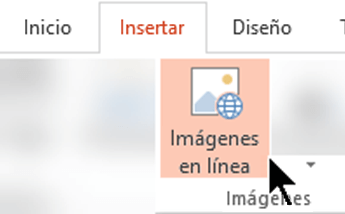
PASO 2:
Escriba una palabra o frase para describir lo que está buscando y, después, presione Entrar.
PASO 3:
Filtre los resultados por Tipo para Imágenes prediseñadas.
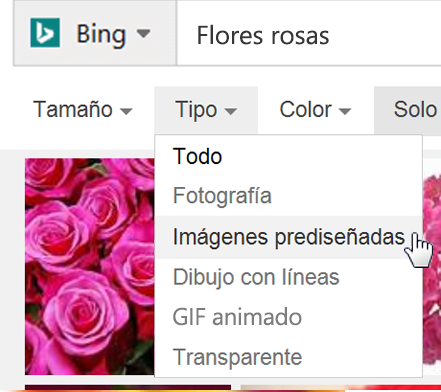
PASO 4:
Seleccione una imagen.
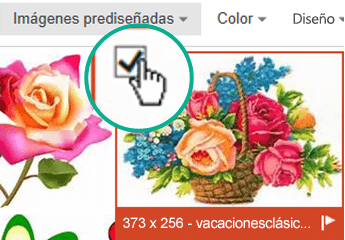
PASO 5:
Seleccione Insertar.
¡Ya está!
La imagen se inserta en el documento de Microsoft 365.
Imágenes prediseñadas y derechos de autor
* El filtro de licencia (Creative Commons solo o Todos) puede ayudarle a elegir imágenes que sean apropiadas para el uso que tiene en mente. (Obtenga más información sobre las licencias Creative Commons aquí).
Al usar imágenes o imágenes prediseñadas de Bing, usted es responsable de respetar el copyright y el filtro de licencia de Bing puede ayudarle a elegir qué imágenes usar.
Biblioteca de imágenes gratuita: el complemento Pickit
Otra opción es instalar un complemento de Office denominado Pickit que incluya imágenes prediseñadas gratuitas en Microsoft 365.
Haga clic en un título de la sección siguiente para abrirla y obtener instrucciones detalladas.
1: Obtener Pickit en su equipo
Abra la aplicación de Microsoft 365 a la que quiera agregar Pickit (Word, PowerPoint o Excel).
En la pestaña Insertar, en el grupo Complementos, seleccione Tienda.
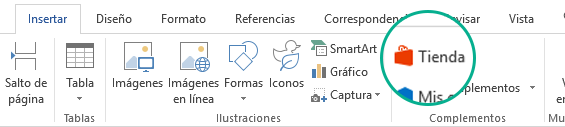
Se abre el cuadro de diálogo Complementos de Office.
En el cuadro de diálogo, use el cuadro de búsqueda para buscar Pickit Free Images.
Haga clic en el botón Agregar para Imágenes gratuitas de Pickit.
Cierre el cuadro de diálogo Complementos de Office.
Pickit puede tardar unos minutos en "cargarse" en la aplicación de Microsoft 365. Cuando termine, aparecerá un mensaje en la parte inferior de la ventana de la aplicación para indicárselo.
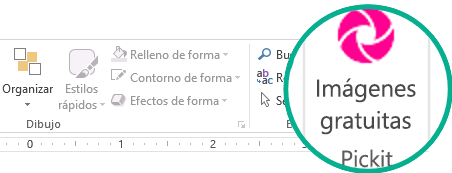
En el extremo derecho de la cinta, en la pestaña Inicio, verá el icono de Pickit rosado circular:
2: Buscar e insertar imágenes con Pickit
Cuando tenga Pickit en su equipo, podrá buscar imágenes siguiendo este método:
- En la pestaña Inicio de la cinta de opciones, en la sección Pickit en el extremo derecho, seleccione el botón Imágenes gratuitas.
Se abrirá el panel de tareas Imágenes gratuitas de Pickit en el lado derecho de la ventana de la aplicación.
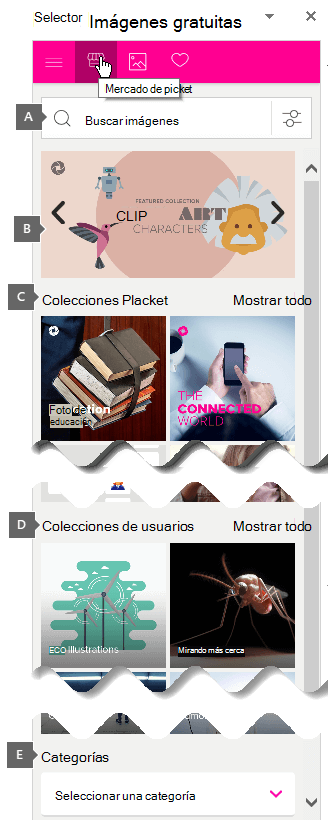
- En la barra de herramientas rosa cerca de la parte superior, use la segunda pestaña, la Tienda de Pickitpara buscar imágenes.
Pickit le permite buscar imágenes de varias formas:
- Hay un cuadro de búsqueda (llamada A en la imagen), donde puede escribir palabras clave como flor, imágenes prediseñadas y empresa.
- Un conjunto de colecciones destacadas (B) justo debajo del cuadro de búsqueda. El conjunto incluye una colección de imágenes prediseñadas de caracteres.
- Hay 25 colecciones (C) organizadas por Pickit.
- Hay muchas colecciones de usuarios (D) para explorar.
- Hay 35 categorías (J) de imágenes (como animales y mascotas, ciudades y lugares, música e instrumentos y transporte) que puede elegir en la parte inferior del panel de tareas.
Clips de voz en lugar de imágenes prediseñadas
¿Busca información sobre cómo agregar un clip de audio a una diapositiva? Consulte Agregar o eliminar audio en una presentación de PowerPoint.
PASO 1:
Seleccione Insertar>imágenes>en línea

PASO 2:
Escriba una palabra o frase para describir lo que está buscando y, después, presione Entrar.
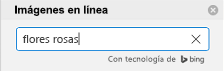
PASO 3:
Filtre los resultados por Tipo para Imágenes prediseñadas.
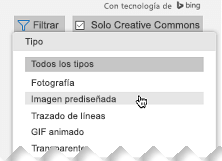
PASO 4:
Seleccione una imagen.
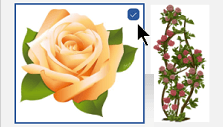
PASO 5:
Seleccione Insertar.
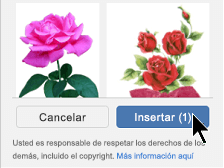
¡Ya está!
La imagen se inserta en el documento de Microsoft 365.
* El filtro de licencia (Creative Commons solo o Todos) puede ayudarle a elegir imágenes que sean apropiadas para el uso que tiene en mente. (Obtenga más información sobre las licencias Creative Commons aquí).
Insertar imágenes prediseñadas en Word, PowerPoint y Excel
Seleccione Insertar>imágenes>de archivo.
Las pestañas de la parte superior le muestran los tipos de imágenes que puede seleccionar:
-
Imágenes: un gran conjunto de fotografías de alta resolución con muchos temas diferentes.
-
Personas recortadas: fotos de personas en distintas poses. Las imágenes tienen fondos transparentes para ayudarlas a encajar fácilmente en el documento o combinar varias imágenes.
-
Adhesivos: dibujos divertidos del estilo de las animaciones.
-
Iconos (solo PowerPoint): Símbolos pequeños que cubren numerosos temas. Puede cambiar fácilmente el color y cambiar su tamaño sin perder la calidad de la imagen.
-
Ilustraciones (solo PowerPoint): Muchos dibujos, todos con un estilo similar, que abarcan numerosos temas.
-
People de dibujos animados (solo PowerPoint): un gran conjunto de dibujos al estilo de dibujos animados. Puede mezclar y hacer coincidir diferentes partes, como la cabeza y el pelo, y expresiones faciales.
Seleccione una pestaña y navegue por las imágenes desplazándose o escriba un término en el cuadro de búsqueda para filtrar el conjunto de imágenes.
Seleccione una o varias imágenes y, a continuación, seleccione Insertar.
Insertar imágenes prediseñadas en OneNote
Seleccione Insertar>imagen>desde en línea.
En el cuadro de diálogo Imágenes en línea, escriba las palabras que describen el tipo de imagen que quiera (como rosas) y presione Entrar.
Seleccione el botón Filtro  y, después, seleccione Imágenes prediseñadas en la categoría Tipo .
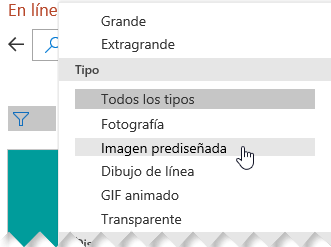
Seleccione la imagen que quiera insertar y, después, haga clic en el botón Insertar.
(Solo puede insertar una imagen a la vez).
* El filtro de licencia (Creative Commons solo o Todos) puede ayudarle a elegir imágenes que sean apropiadas para el uso que tiene en mente. (Obtenga más información sobre las licencias Creative Commons aquí).
Consulte también
Insertar imágenes, iconos y más en Microsoft 365
Crear o buscar imágenes en Office
Agregar un dibujo a un documento Word
Iconos: un nuevo tipo de imágenes prediseñadas

