
Puede agregar títulos a las ilustraciones, ecuaciones o a otros objetos. Un título es una etiqueta numerada, como "Ilustración 1", que puede agregar a una ilustración, a una tabla, a una ecuación o a otro objeto. Está formado por texto personalizable ("Ilustración", "Tabla", "Ecuación" u otra cosa que escriba) seguido de un número o letra en orden (normalmente "1, 2, 3..." o "a, b, c...") que, opcionalmente, puede ir seguido de algún texto descriptivo adicional.

1. Texto que seleccione o cree.
2. Número que Word inserta automáticamente
Si más adelante agrega, elimina o mueve los títulos, puede actualizar fácilmente los números de los títulos todos a la vez.
También puede usar el conjunto de títulos para crear una tabla de los elementos con título. Algunos ejemplos de esto son una tabla de ecuaciones o una tabla de ilustraciones.
¿Qué desea hacer?
Selecciona cualquier tema a continuación para obtener más información.
Agregar títulos
Recomendación
Si desea mover la ilustración y subtítulo como un objeto, o ajustar texto alrededor de la ilustración y la subtítulo, vea el tema siguiente aquí, Agregar un subtítulo a un objeto flotante.
Seleccione el objeto (tabla, la ecuación, ilustración, u otro objeto) al que desee agregar un título.
En la pestaña Referencias , en el grupo Títulos , seleccione Insertar título.

En la lista Etiqueta, seleccione la etiqueta que mejor describa el objeto, como una ilustración o una ecuación. Si la lista no proporciona la etiqueta que desea, seleccione Nueva etiqueta, escriba la nueva etiqueta en el cuadro Etiqueta y, después, seleccione Aceptar.

Escriba cualquier texto, incluida la puntuación, que desea que aparezca después de la etiqueta.

Seleccione Aceptar.
Nota
Word inserta el número de subtítulo secuencial como un campo. Si el subtítulo es similar a "Figura {SEQ Table \* ARABIC}", Word muestra códigos de campo en lugar de resultados de campo. Para ver el título normalmente, presione ALT+F9.
Agregar títulos automáticamente
Word puede agregar títulos automáticamente a medida que inserta tablas, imágenes u otros objetos.
- Seleccione el objeto (tabla, la ecuación, ilustración, u otro objeto) al que desee agregar un título.
- En la pestaña Referencias , en el grupo Títulos , seleccione Insertar título.
- En el cuadro de diálogo Títulos, seleccione Autocaption y, a continuación, active las casillas de los elementos a los que desea Word para agregar títulos automáticamente. También puede elegir la posición a la que agregar títulos en la lista desplegable Posición .
Agregar un título a un objeto flotante
Si desea ajustar texto alrededor del objeto y sus subtítulo, o desea poder mover el objeto y la subtítulo como una unidad, primero debe agrupar el objeto y el subtítulo juntos.
Inserte su figura.
Elija Opciones de diseño y seleccione una de las opciones con ajuste de texto .
Importante
Realice este paso antes de insertar el subtítulo. Si ya ha insertado el título, elimínelo, realice este paso y, después, vuelva a agregar el título.
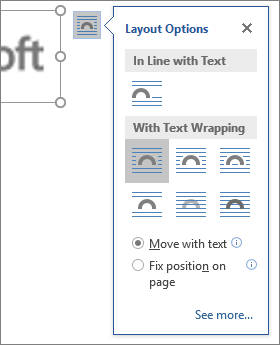
Agregue su subtítulo siguiendo los pasos indicados anteriormente en Agregar títulos.
Seleccione su título, mantenga presionada la tecla Mayús y seleccione su ilustración.
Haga clic con el botón derecho en cualquiera de los elementos y, después, elija Agrupar>grupo.

Ahora, el texto debería fluir alrededor de la ilustración y subtítulo según lo esperado, y la ilustración y los subtítulo permanecerán juntos si los mueve a otro lugar de la página o del documento.
Nota
Si mueve la ilustración, debe actualizar los números de subtítulo solo para asegurarse de que la numeración sigue en el orden correcto.
Actualizar números de títulos
Si inserta una nueva subtítulo, Word actualiza automáticamente los números de subtítulo. Sin embargo, si elimina o mueve un título, debe iniciar manualmente la actualización de este.
- Seleccione cualquier lugar del documento y presione CTRL+E para seleccionar todo el documento.
- Haga clic con el botón derecho y, después, elija Actualizar campo en el menú contextual. Todos los títulos del documento se actualizarán.
Recomendación
También puede actualizar títulos al seleccionar todo el documento y después presionar F9.
Aplicar formato a los títulos
Una vez que haya agregado al menos un título a su documento, debería ver un nuevo estilo en la Galería de estilos denominado "Título". Para cambiar el formato de los títulos en todo el documento, simplemente seleccione con el botón derecho ese estilo en la galería y elija Modificar. Puede establecer el tamaño de fuente, el color, el tipo y otras opciones que se aplicarán a los títulos.
 Para obtener más información sobre cómo modificar estilos en Word vea Personalizar estilos en Word
Eliminar un título
Para eliminar un subtítulo selecciónelo y presione Suprimir. Cuando haya terminado de eliminar títulos, debe actualizar el conjunto restante de títulos en el documento. Presione CTRL+A para seleccionar todo el texto del documento y, después, presione F9 para actualizarlo todo. Esto garantizará que los números de subtítulo sean correctos después de cualquier subtítulo eliminación.
Vea también
¿Tienes alguna pregunta sobre los subtítulos en Word que no hayamos respondido aquí?
Publique una pregunta en el foro de respuestas de Word.
Ayudarnos a mejorar Word
¿Tienes sugerencias sobre cómo podemos mejorar los subtítulos (o cualquier otra característica) de Word? Si es así, háganoslo saber con sus comentarios. Consulte ¿Cómo envío comentarios sobre Microsoft Office? para más información.