
Opciones avanzadas de control de cambios
Esta configuración le permite personalizar la apariencia en Word cuando usa el control de cambios
En el cuadro de diálogo Control de cambios, puede controlar el modo en que desea que aparezcan las marcas de revisión en el documento.
De forma predeterminada, Word asigna un color distinto a las inserciones, a las eliminaciones y a los cambios de formato de cada revisor.
Aunque no se puede elegir el color que Word asigna a los revisores, es posible elegir los colores de los diferentes tipos de marcas. Si prefieres que los colores dependan del tipo de marcas (y no del autor), selecciona un color del menú desplegable.
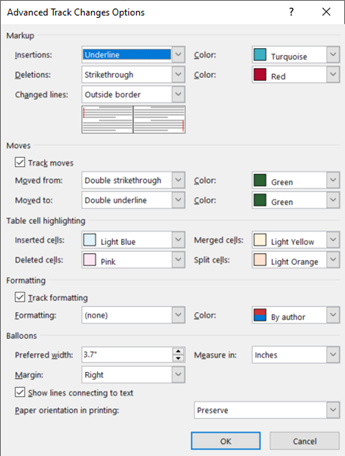
Revisión
- Inserciones Establece un formato (el valor predeterminado es Subrayado) y un color (el valor predeterminado es Por autor) al insertar texto en un documento. Puedes cambiar el color a un valor fijo o no tener ningún color en el campo Color.
- Eliminaciones Establece un formato (el valor predeterminado es Tachado) y un color (el valor predeterminado es Por autor) al eliminar texto de un documento. Puedes cambiar el color a un valor fijo o no tener ningún color en el campo Color.
- Las Líneas cambiadas muestran las líneas que se cambiaron con una barra vertical donde las colocas (ninguna, margen izquierdo, margen derecho o margen exterior). Esto te permite ver dónde se han realizado los cambios, incluso cuando no puedes verlos (como líneas en blanco). El valor predeterminado es Borde exterior.
- Comentarios Establece una línea de color para los comentarios sobre cambios, como los cambios de formato). El valor predeterminado es Por autor.
Movimientos
- Realizar un seguimiento de los movimientos Establezca Word para realizar un seguimiento al cortar y pegar texto en otra parte de un documento. El valor predeterminado es Activado.
- Movido desde Establece el formato del texto cortado al pegarlo en otro lugar. Esto se puede establecer en varios formatos o desactivarse con Ninguno. El valor predeterminado es Doble tachado.
- Se ha movido a Establece el formato del texto que se pega desde otra parte del documento. Esto se puede establecer en varios formatos o desactivarse con Ninguno. El valor predeterminado es Subrayado doble.
Resaltado de celdas de tabla
- Celdas insertadas Establece el color de las celdas de la tabla al insertar celdas nuevas. El valor predeterminado es Azul claro
- Celdas eliminadas Establece el color de las celdas de tabla al eliminar celdas. El valor predeterminado es Rosa.
- Celdas combinadas Establece el color de las celdas de tabla al combinar varias celdas. El valor predeterminado es Amarillo claro
- Dividir celdas Establece el color de las celdas de tabla al dividir una celda. El valor predeterminado es Naranja
Formato
- Realizar un seguimiento del formato Esto activa o desactiva el control de cambios en el formato, como poner algo en negrita o cambiar el tamaño de fuente. El valor predeterminado es Activado.
- Formato Establece cómo se resaltan los cambios de formato de texto en el control de cambios. Las opciones solo cambian el color o el color y se aplica formato mientras se realiza el seguimiento de los cambios. Por ejemplo, puedes resaltar un cambio de formato con color rojo y un subrayado doble.
Globos
Ancho preferido Establece el ancho de la nota de cambio de formato.
Margen Establece el lado del documento en el que aparece la nota de cambio de formato. De forma predeterminada, se encuentra en la Derecha del documento.
Color Establece el color que resalta el texto con formato durante el seguimiento de cambios y la línea del margen que marca un cambio.
Medir en Establece las unidades que se usarán para la medida de ancho preferida.
Mostrar líneas que se conectan al texto Establece si los comentarios están conectados al texto que se ha comentado en una frase. El valor predeterminado es Activado.
Orientación del papel al imprimir Establece si la orientación de impresión es la siguiente:
- Automático Ajusta automáticamente la orientación en función del contenido.
- Conservar Mantiene lo que el usuario haya establecido para la orientación en un documento. Este valor es el predeterminado.
- Forzar horizontal Obliga al documento a imprimir en modo horizontal al imprimir con control de cambios.
DE ACUERDO Guarda los cambios y sale del cuadro de diálogo.
Cancelar Pasa por alto los cambios y sale del cuadro de diálogo.