

Word genera automáticamente una bibliografía a partir de las fuentes que usó para escribir el documento. Cada vez que agregue una nueva cita al documento, Word agrega esa fuente para que aparezca en la bibliografía con el formato adecuado, como MLA, APA y estilo Chicago.
Agregar una cita después de una cita
- En el grupo Citas y bibliografía de la pestaña Referencias, haga clic en la flecha situada junto a Estilo.

- Seleccione el estilo que desea usar para la cita y la fuente.
- Haga clic al final de la frase o el fragmento de texto que desea citar.
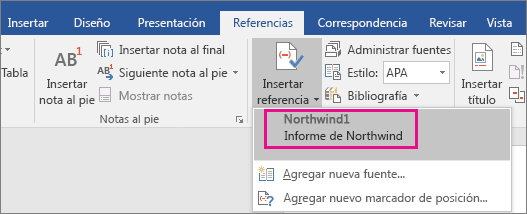
- Seleccione Insertar cita y, después, Agregar nueva fuente.
- En el cuadro Crear fuente , escriba los detalles de la cita y, después, seleccione Aceptar.
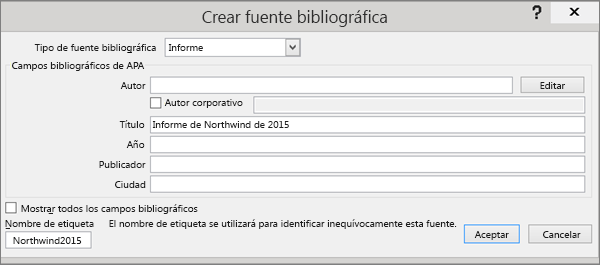
Una vez que haya completado estos pasos, la cita se agrega a la lista de citas disponibles. La próxima vez que cite esta referencia, no tendrá que volver a escribirla, solo tiene que seleccionar Insertar cita y seleccionar la cita que desea usar.
Importante
APA y MLA pueden cambiar sus formatos, por lo que querrá asegurarse de que estas versiones cumplan sus requisitos. Puede crear su propia versión actualizada de un estilo o crear estilos personalizados. Para obtener más información, consulte Bibliografía & Citas 102 – Creación de estilos personalizados.
Crear una bibliografía a partir de sus fuentes
Si desea crear una bibliografía a partir de sus fuentes, haga lo siguiente:
- Seleccione dónde desea insertar una bibliografía. Normalmente, están al final de un documento.
- En la pestaña Referencias , en el grupo Bibliografía & citas, seleccione Bibliografía.
De forma similar al generador de tabla de contenido de Word, puede seleccionar un formato de bibliografía prediseñado que incluya un título, o bien puede seleccionar Insertar bibliografía para agregar la cita sin un título.
Si desea obtener más información sobre cómo usar marcadores de posición de cita y editar fuentes, consulte Crear una bibliografía. O bien, si quieres exportar las fuentes de bibliografía a otro equipo, echa un vistazo a esta entrada en el blog de Microsoft Word.
Procedimiento de corrección de estilo de cita APA 6.ª edición.
El estilo APA usa el nombre del autor y la fecha de publicación. Si tiene varias citas del mismo autor, hay un error conocido de Word en el que el generador de citas rellena el título de la publicación cuando no se supone que lo haga. Si esto te sucede, esta es la manera de solucionar el problema:
- En el documento Word, haga clic en la cita.
- Seleccione la flecha hacia abajo y, a continuación, seleccione Editar cita.
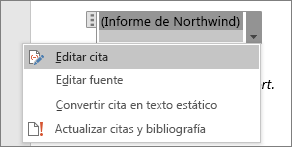
- Seleccione la casilla Título y, después, haga clic en Aceptar.
