
Con Word para la Web, puede usar el explorador web para crear, ver y editar los documentos que almacena en OneDrive para la Empresa en el sitio de su organización.
Para empezar a usar Word para la Web, cree o almacene documentos en bibliotecas de su sitio.
Guardar los cambios
Word guarda los cambios de forma automática. Busque en la barra de estado situada en la esquina inferior izquierda de Word para la Web. Mostrará Guardado o Guardando.

Compartir documentos en línea
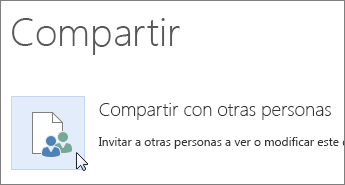
Como el documento está en línea, puede compartirlo enviando un vínculo en vez de enviarlo como un archivo adjunto en un correo electrónico. Los usuarios podrán leerlo en el explorador web o en un dispositivo móvil.
Haz clic en Compartir archivo>Compartir>con People.
Comentar en el explorador
Los globos de comentario le muestran en qué parte del documento se hicieron los comentarios.

También puede responder a algún comentario o tachar los que ya haya leído.

Editar en el explorador
Si no puede escribir en el documento, probablemente es que está en Vista de lectura. Cambiar a la vista de edición: haga clic en Editar documento>Editar en Word para la Web.

Escriba texto y dele formato, agregue imágenes, edite el diseño de la página y mucho más. Para editar documentos con opciones avanzadas, haga clic en Abrir en Word.

Trabajar con otros usuarios en el mismo documento
Para trabajar conjuntamente en Word para la Web, edite un documento como lo haría normalmente. Si otros usuarios también lo están editando, Word para la Web le avisa de su presencia. Puede ver a todos los que estén trabajando en el documento en ese momento haciendo clic en la cinta de opciones.

Al hacer clic en el nombre de un autor, se te lleva al lugar en el que está trabajando en el documento. Y verá los cambios que hacen a medida que suceden. Pueden estar trabajando en Word para la Web, Word 2010 o posterior o en Word para Mac 2011.
Agregar un encabezado o pie de página
Vaya a Insertar>encabezado & pie de página para agregar encabezados y pies de página al documento.

Haga clic en Opciones para elegir cómo quiere que aparezcan.

Agregar números de página
Haga clic en Insertar>números de página y, a continuación, elija de la galería dónde desea que aparezcan los números de página.

Seleccione Incluir recuento de páginas para mostrar el número de página actual junto con el número total de páginas (página X de Y).
Buscar y reemplazar texto
Busque rápidamente todas las repeticiones de una palabra o frase específica en el documento haciendo clic enBuscar en Inicio> (o escriba Ctrl+F). Los resultados aparecen junto a su documento para que pueda ver el término en contexto. Al hacer clic en un resultado de búsqueda salta a esa aparición.

Haga clic en Reemplazar (o pulse Ctrl+H) para buscar y reemplazar texto.
Imprimir en Word para la Web
Vaya a Imprimir archivo>. Word para la Web crea una vista previa en PDF del documento que mantiene todo el diseño y formato del documento. Envíe el archivo PDF a la impresora y se imprimirá según lo esperado.
