
Descargar esta plantilla
O bien, en Word, vaya a Archivo>nuevo y busque numeración de páginas de folleto.

Esta plantilla le proporciona un documento que está dispuesto de modo que el número de página se encuentra en el margen exterior de cada página cuando el documento se imprime a doble cara. La portada no tiene ningún número de página en la parte frontal ni en la trasera.
Al imprimir, recuerde imprimir en ambas caras, volteada por el lado corto.
Reemplace el texto del documento por el suyo propio y siga estas sugerencias para personalizar los números de página o el pie de página:
Configurar e imprimir un folleto de grapas
- Vaya aMárgenes personalizados>de configuración> de página de diseño>.
- En la pestaña Márgenes , en Páginas, en el cuadro desplegable Varias páginas , seleccione Formato libro y, después, aceptar.
Word muestra que cada mitad de una página horizontal será una página del folleto. - Vaya aImpresiónde archivos> y seleccione Imprimir a doble cara.
- En la misma lista desplegable, elija Voltear páginas por el lado más corto.
- Seleccione Imprimir.
- Dobla todas las páginas impresas por la mitad y usa una grapadora de largo alcance para grapar a lo largo del pliegue.
Centrar el número de página
- En una página impar, haga doble clic en el número de página para editar el pie de página y, a continuación, presione Ctrl+E.
- Repita el proceso en una página par: haga doble clic en el número de página para editar el pie de página y, después, presione Ctrl+E.
Agregar texto, como "p." o "Página" al número de página
- En una página impar, haga doble clic en el número de página para editar el pie de página y, a continuación, escriba el texto que desee, como p. o Página.
- Repita el proceso en una página par: haga doble clic en el número de página para editar el pie de página y, a continuación, escriba el texto que desee.
Agregar contenido, como el nombre del autor o la fecha actual, al pie de página
Siga estos pasos en una página impar y, a continuación, repítelos en una página par.
En la pestaña Insertar, en el grupo Encabezado & Pie de página, seleccione Pie de página>en blanco (tres columnas).
Reemplace los marcadores de posición por su contenido. Para insertar contenido procedente del documento (como el autor y el nombre de archivo), seleccione Encabezado & Pie de páginaInsertar>información del > documento.

Para agregar la fecha actual, elija Fecha & hora en ese mismo grupo (Encabezado & Insertar pie de página>).Recomendación
Si quiere que el documento impreso siempre muestre la fecha en que se imprime, seleccione Actualizar automáticamente.
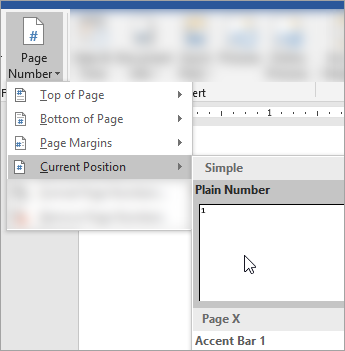
Use uno de los marcadores de posición para el número de página. Seleccione Encabezado & pestaña> Pie de página Encabezado & grupo> Pie de página Número> de páginaPosición actual y, después, seleccione Número sin formato.
Si no usa todos los marcadores de posición, elimine los que no use.
