Puede cambiar fácilmente el tamaño de imágenes, cuadros de texto, formas y WordArt en el archivo de Office. También puede quitar las partes no deseadas de un imagen recortándola.
Cambiar el tamaño de una imagen, forma, WordArt u otro objeto
Seleccione la imagen, forma, WordArt u otro objeto al que desea cambiar el tamaño.
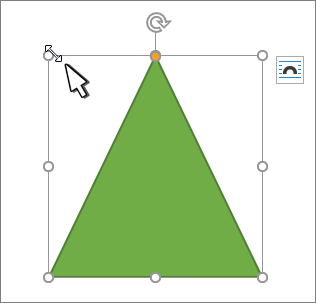
Para aumentar o disminuir el tamaño en una o más direcciones, arrastra un controlador de tamaño hacia el centro o hacia el otro lado, mientras realiza una de las siguientes acciones:
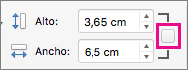
- Para cambiar el tamaño libremente, desactive Bloquear relación de aspecto en el cuadro de diálogo Tamaño.
- Para mantener el centro en el mismo lugar, mantenga presionada la tecla Ctrl mientras arrastra el controlador de tamaño.
- Para mantener las proporciones, mantenga presionada la tecla Mayús mientras arrastra el controlador de tamaño.
- Para mantener las proporciones y mantener el centro en el mismo lugar, mantenga presionadas las teclas Ctrl y Mayús mientras arrastra el controlador de tamaño.
Nota
Cambiar el tamaño de un objeto de WordArt no cambia el tamaño del texto, solo el contenedor. Si desea cambiar el tamaño del texto, selecciónelo y cambie el tamaño de la fuente en la pestaña Inicio .
Cambiar el tamaño de un elemento a una altura y anchura específicas
Seleccione la imagen, forma, WordArt u otro objeto al que desea cambiar el tamaño.
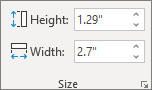
Para cambiar el tamaño de varios objetos al mismo tiempo, mantenga presionada la tecla Mayús mientras selecciona cada objeto.Seleccione Formato de forma, Formato de herramientas de imagen o Formato de herramientas de dibujo y escriba las nuevas medidas en Alto y Ancho.
Nota
Si no ve Alto y Ancho, presione la flecha abajo en el grupo Tamaño .

Si no puede cambiar el alto y ancho de forma independiente, tendrá que desbloquear la relación de aspecto:
- Seleccione el selector de cuadro de diálogo
 en el grupo Tamaño .
 - Desactive la casilla Bloquear relación de aspecto.
Cambiar el tamaño a una proporción exacta
Seleccione la imagen, forma, WordArt u otro objeto al que desea cambiar el tamaño.
Para cambiar el tamaño de varios objetos al mismo tiempo, mantenga presionada la tecla Mayús mientras selecciona cada objeto.Vaya a Formato de forma, Formato de herramientas de imagen o Formato de herramientas de dibujo, en el grupo Tamaño , seleccione el selector de cuadro de diálogo
 .
.Nota
Si el tamaño de la pantalla es menor, es posible que deba seleccionar la flecha abajo del grupo Tamaño para ver el selector de cuadro de diálogo.
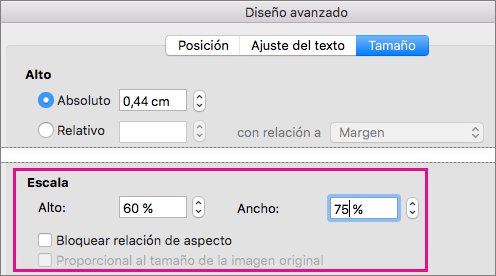
Para elegir entre la proporción original o una proporción diferente, seleccione o desactive Bloquear relación de aspecto e introduzca un porcentaje de Escala para Alto o Ancho.