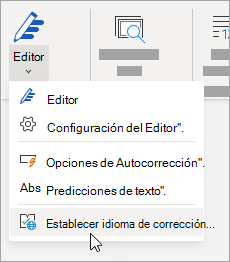
Si necesita agregar texto en un idioma distinto al que usa habitualmente, Office puede revisar la ortografía y la gramática de ese texto.
Haga clic o pulse en la ubicación en la que vaya a agregar texto, o bien seleccione el texto que quiera marcar como otro idioma y siga uno de los pasos siguientes:
- En la pestaña Revisar, seleccionePreferencias de idioma>.
- En Idiomas de creación y corrección de Office, seleccione el idioma que quiera usar.
- Seleccione Aceptar.
O bien
- En la pestaña Revisar , seleccione Establecer idioma>de corrección.
- Seleccione el idioma que quiera usar.
- Seleccione Aceptar.
Recomendación
Para evitar tener que configurar manualmente el idioma de corrección con cada documento nuevo en Word, active la opción para detectar el idioma en que está escribiendo. En la pestaña Revisar , vaya a Idioma. Elija Establecer idioma>de corrección y, después, seleccione Detectar el idioma automáticamente.