

El Portapapeles de Office le permite copiar hasta 24 elementos de documentos de Office u otros programas y pegarlos en otro documento de Office. Por ejemplo, puede copiar texto de un mensaje de correo electrónico, datos de un libro u hoja de datos y un gráfico de una presentación y luego pegarlos todos en un documento. Al usar el Portapapeles de Office, puede organizar los elementos copiados de la forma que desee en el documento.
No está limitado solo a pegar el último elemento que copió o cortó al usar el panel de tareas Portapapeles . El panel de tareas Portapapeles guarda muchas de las últimas imágenes y texto que copió o pegó.
Nota
Aún puede cortar, copiar y pegar de la manera a la que está acostumbrado, ya sea con los botones de la cinta de opciones o con los métodos abreviados de teclado CTRL+X (Cortar), CTRL+C (Copiar) o CTRL+V (Pegar).
Abrir el panel de tareas Portapapeles de Office
- En la pestaña Inicio , seleccione el
 Portapapeles en el grupo Portapapeles .
 - Haga doble clic en la imagen o el texto que quiera pegar.
Nota
En Outlook, abra un mensaje y, en la pestaña Mensaje , seleccione el Portapapeles en el grupo Portapapeles .
Copiar y pegar varios elementos con el Portapapeles de Office
Abra el archivo del que desea copiar elementos.
Seleccione el primer elemento que desee copiar y presione CTRL+C.
Siga copiando elementos del mismo archivo u otros hasta que haya reunido todos los elementos que desee. El Portapapeles de Office puede contener hasta 24 elementos. Si copia un vigésimo quinto elemento, se elimina el primer elemento del Portapapeles de Office.
Cuando se agregan elementos en el Portapapeles de Office, se muestra una entrada en el panel de tareas Portapapeles. La entrada más reciente siempre se agrega a la parte superior. Cada entrada incluye un icono que representa el programa de origen de Office y una parte del texto copiado o una miniatura de un gráfico que haya copiado.Seleccione dónde quiere que se peguen los elementos. Puede pegar elementos recopilados en cualquier programa de Office.
Siga uno de estos procedimientos:
- Para pegar elementos de uno en uno, en el panel de tareas Portapapeles, haga doble clic en cada elemento que desee pegar.
- Para pegar todos los elementos que ha copiado, en el panel de tareas Portapapeles, haga clic en Pegar todo.

Eliminar elementos del Portapapeles de Office
Puede eliminar elementos del Portapapeles de Office individualmente o todos a la vez.
En el panel de tareas Portapapeles, siga uno de estos procedimientos:
- Para borrar un elemento, seleccione la flecha situada junto al elemento que desea eliminar y, a continuación, elija Eliminar.

- Para borrar todos los elementos, seleccione Borrar todo.
Controlar cómo se muestra el Portapapeles de Office
Para controlar cómo se muestra el Portapapeles de Office, seleccione Opciones en la parte inferior del panel de tareas.
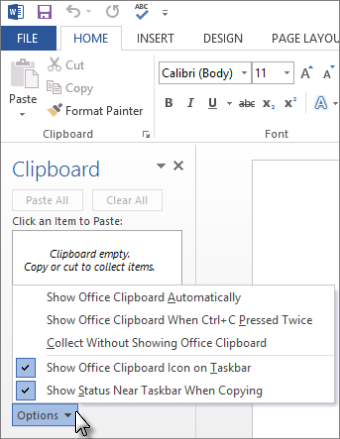
| Opción | Descripción |
|---|---|
| Mostrar automáticamente el Portapapeles de Office | Muestra el Portapapeles de Office automáticamente al copiar los elementos. |
| Mostrar Portapapeles de Office al presionar Ctrl+C dos veces | Muestra el Portapapeles de Office automáticamente al presionar Ctrl+C dos veces. |
| Recopilar sin mostrar el Portapapeles de Office | Copia automáticamente elementos en el Portapapeles de Office sin mostrar el panel de tareas Portapapeles. |
| Mostrar el icono del Portapapeles de Office en la barra de tareas | Muestra el icono Portapapeles en el área de estado de la barra de tareas del sistema cuando el Portapapeles de Office esté activo. Esta opción está activada de manera predeterminada. |
| Mostrar estado cerca de la barra de tareas al copiar | Muestra el mensaje de elementos recopilados al copiar elementos en el Portapapeles de Office. Esta opción está activada de forma predeterminada. |

