Una tabla de contenido en Word se basa en los títulos del documento.
Agregar estilos de título
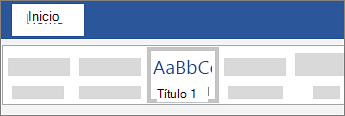
Para cada título que desee en la tabla de contenido, seleccione el texto del título, vaya aEstilos de inicio y, después>, elija Título 1, 2 o 3.
Crear la tabla de contenido
- Coloque el cursor donde desee agregar la tabla de contenido.
- Vaya aTabla de contenido dereferencias> y elija Tabla automática 1 o Tabla automática 2, o elija Tabla de contenido personalizada para crear su propio estilo.
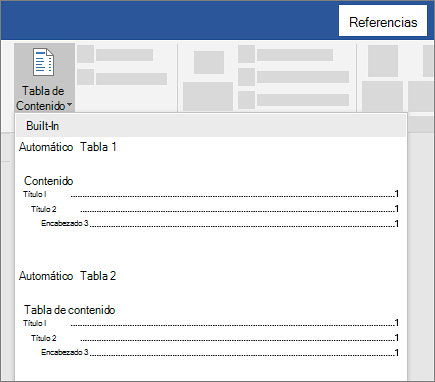
- Si hace cambios en su documento que afectan a la tabla de contenido, actualice la tabla de contenido haciendo clic con el botón derecho en la tabla de contenido y seleccionando Actualizar campo.
Aplicar estilos de título
Seleccione el texto que desea incluir en la tabla de contenido y luego, en la pestaña Inicio, haga clic en un estilo de título como, por ejemplo, Título 1.
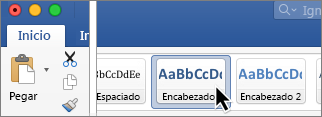
Haga esto con todo el texto que quiera mostrar en la tabla de contenido.
Crear la tabla de contenido
Word utiliza los títulos del documento para generar una tabla de contenido automática que se puede actualizar cuando cambie el nivel, la secuencia o el texto del título.
Haga clic en el lugar donde desea insertar la tabla de contenido, normalmente al principio del documento.
Haga clic en Referencias>tabla de contenido y, a continuación, elija un estilo de tabla de contenido automática de la lista.
Nota
Si usa un estilo de Tabla de contenido manual, Word no usará los títulos para crear una tabla de contenido y no podrá actualizarlos automáticamente. En su lugar, Word usará texto de marcador de posición para crear el aspecto de la tabla de contenido a fin de que se pueda escribir manualmente cada entrada en la tabla de contenido.
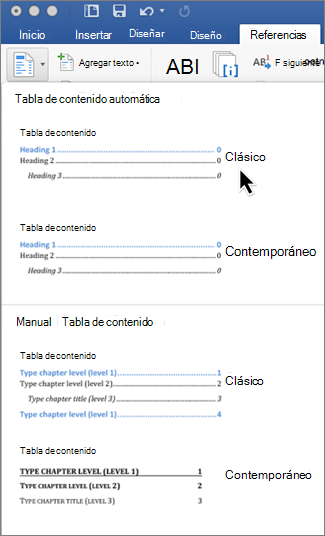
Si desea dar formato o personalizar la tabla de contenido, puede. Por ejemplo, puede cambiar la fuente, el número de niveles de título y si desea insertar líneas de puntos entre las entradas y los números de página.
Agregar estilos de título
Para cada título que desee en la tabla de contenido, seleccione el texto del título, vaya aEstilos de inicio y, después>, elija Título 1 o 2.
Nota
EnEstilode inicio>, es posible que solo vea Título 1 y algunos otros.
Seleccione la pequeña flecha abajo (Más estilos) en el borde derecho del grupo Estilos.
A continuación, debería ver:
Normal
Título 1
Título 2
Encabezado 3
… y mucho más
Crear la tabla de contenido
- Coloque el cursor donde desee agregar la tabla de contenido.
- Vaya a Referencias>, Insertar tabla de contenido.
