

Un índice muestra los términos y temas que se tratan en un documento, junto con las páginas en las que aparecen. Para crear un índice, se marcan las entradas de índice proporcionando el nombre de la entrada principal y la referencia cruzada en el documento y, a continuación, se genera el índice.
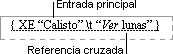
Puede crear una entrada de índice para una palabra, frase o símbolo individual para un tema que abarque un intervalo de páginas o que haga referencia a otra entrada, como "Transporte. Ver Bicicletas". Al seleccionar texto y marcarlo como una entrada de índice, Word agrega un campo XE (entrada de índice) especial que incluye la entrada principal marcada y cualquier información de referencia cruzada que elija incluir.
Después de marcar todas las entradas de índice, elija un diseño de índice y genere el índice terminado. Word recopila las entradas del índice, las ordena alfabéticamente, hace referencia a sus números de página, encuentra y quita entradas duplicadas de la misma página y muestra el índice en el documento.
Marcar las entradas
En estos pasos se muestra cómo marcar palabras o frases para el índice, pero también puede marcar entradas de índice para texto que abarque un intervalo de páginas.
Seleccione el texto que quiera usar como entrada de índice o seleccione la ubicación donde quiere insertar la entrada.
Vaya aEntrada de marca dereferencias>.
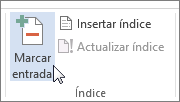
Edite el texto en el cuadro de diálogo Marcar entrada de índice .
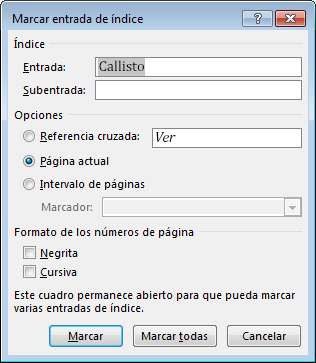
- Agregue una entrada de segundo nivel en el cuadro Subentrada . Si necesita un tercer nivel, siga el texto de subentrada con punto y coma.
- Para crear una referencia cruzada a otra entrada, seleccione Referencia cruzada en Opciones y, a continuación, escriba el texto de la otra entrada en el cuadro.
- Para dar formato a los números de página que aparecen en el índice, active la casilla Negrita o Cursiva en Formato de número de página.
Seleccione Marcar para marcar la entrada de índice. Para marcar este texto en todas las partes del documento, seleccione Marcar todo.
Para marcar más entradas de índice, seleccione el texto, abra el cuadro de diálogo Marcar entrada de índice y, a continuación, repita los pasos 3 y 4.
Crear el índice
Después de marcar las entradas, estará listo para insertar el índice en el documento.
- Seleccione dónde quiere agregar el índice.
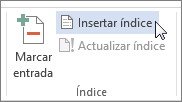
- Ir a Referencias>Insertar índice.
- En el cuadro de diálogo Índice , elija el formato de las entradas de texto, los números de página, las tabulaciones y los caracteres de guía.
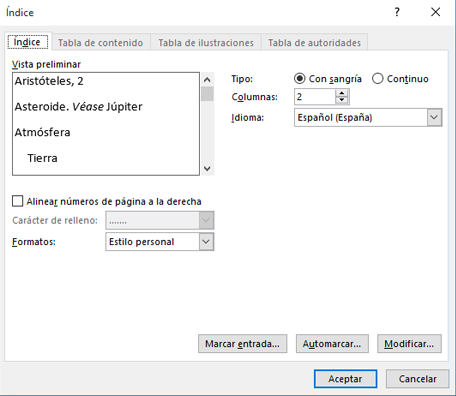
- Cambie el aspecto general del índice eligiendo en el menú desplegable Formatos . Se muestra una vista previa en la ventana hacia la parte superior.
- Seleccione Aceptar.
Editar o dar formato a una entrada de índice y actualizar el índice
Si marca más entradas después de crear el índice, debe actualizar el índice para verlas.
Si no tienes los campos XE, ve a Inicio>Mostrar/Ocultar
 .
Busque el campo XE de la entrada que desee cambiar, por ejemplo, { XE "Calisto" \t "See Moons" }.
Para editar o dar formato a una entrada de índice, cambie el texto entre comillas.
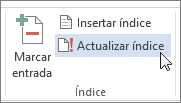
Para actualizar el índice, selecciónelo y presione F9. O vaya alÍndice de actualización de referencias.>
Si encuentra un error en el índice, busque la entrada del índice que desea cambiar, realice el cambio y, a continuación, actualice el índice.
Eliminar una entrada de índice y actualizar el índice
- Seleccione todo el campo de entrada de índice, incluidas las llaves ({}), y presione SUPRIMIR.
Si no tienes los campos XE, ve a Inicio>Mostrar/Ocultar . - Para actualizar el índice, selecciónelo y presione F9. O vaya alÍndice de actualización dereferencias>.