
Nota
Este artículo ha hecho su trabajo y se va a jubilar pronto. Para evitar problemas de “Página no encontrada”, se están eliminando los vínculos que dirigen a esta página. Si ha creado vínculos a esta página, quítelos y juntos mantendremos la web conectada.
Word automatiza la mayor parte del trabajo relacionado con la creación de índices y le permite realizar actualizaciones o aplicar cambios de formato fácilmente. Para crear un índice, primero debe marcar las entradas que desea incluir y, a continuación, generar el índice.
Nota
Este contenido se aplica a Word para Windows (incluido Word con una suscripción a Microsoft 365). Los pasos y las opciones pueden diferir en Word para Mac o Word para la Web.
Marcar las entradas
- Seleccione el texto que desee usar como una entrada de índice.
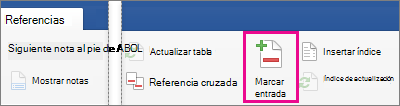
- Haga clic enEntrada de marcade referencias>.
- En el cuadro de diálogo Marcar entrada de índice , puede editar la entrada o agregar un segundo nivel en Subentrada. Si necesita un tercer nivel, escriba un punto y coma después de la subentrada.
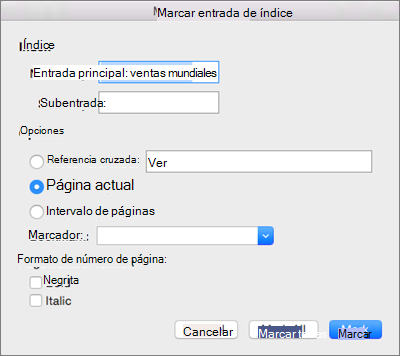
- Para crear una referencia cruzada a otra entrada, haga clic en Referencia cruzada en Opciones y, a continuación, escriba en el cuadro el texto de la otra entrada.
- Para aplicar formato a los números de página que aparecerán en el índice, en Formato de número de página, seleccione Negrita o Cursiva .
- Haga clic en Marcar para marcar la entrada de índice. Para marcar este texto en cualquier lugar en que aparezca en el documento, haga clic en Marcar todas.
- Haga clic en Cerrar.
- Repita los pasos del 1 al 7 hasta que haya marcado todas las entradas que desee en el índice.
Crear el índice
Después de marcar las entradas, podrá insertar el índice en el documento.
Haga clic en el lugar donde desea agregar el índice.
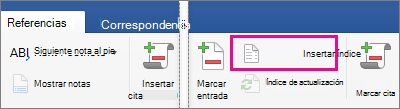
Seleccione Referencias>Insertar índice.
En el cuadro de diálogo Índice, puede elegir el formato de las entradas de texto, números de páginas, pestañas y otros caracteres.
También puede cambiar el aspecto general del índice eligiendo alguna de las otras opciones de Formatos. Cuando elijas una opción, verás una vista previa en el cuadro de la derecha.Haga clic en Aceptar.
Nota