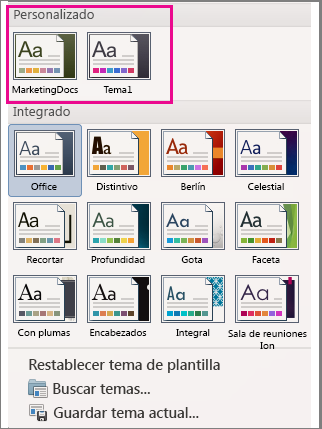
Los temas proporcionan un diseño completo para el documento, incluidos colores, fuentes y otros elementos de formato. Puede aplicar un tema diferente a un documento existente y guardar un tema personalizado para volver a usarlo en otros documentos. Para obtener más opciones de personalización del tema, puede crear o personalizar un tema en PowerPoint para Mac y, después, aplicarlo a un documento de Word.
Para aplicar o cambiar el tema del documento actual, en la pestaña Diseño , seleccione Temas y elija el que desee usar.
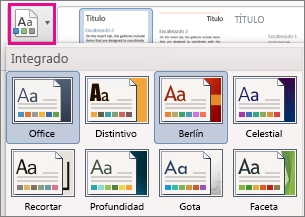
En la pestaña Diseño , use colores, fuentes, espaciado entre párrafos, marca de agua, color de página o bordes de página para cambiar el diseño del documento.
Si los colores o fuentes del tema que desea no están disponibles en Word para Mac, cree o personalice el tema en PowerPoint para Mac. Después, puede aplicar ese tema al documento de Word.
Para guardar el tema, en la pestaña Diseño seleccione Temas y, a continuación, seleccione Guardar tema actual.
En el cuadro de diálogo Guardar tema actual , escriba un nombre para el nuevo tema y seleccione Guardar.
Para aplicar el tema guardado en otro documento, en la pestaña Diseño , seleccione Temas y luego seleccione el tema de la sección Personalizado .