

Importante
El soporte técnico para Office 2016 y Office 2019 finalizó el 14 de octubre de 2025. Actualice a Microsoft 365 para trabajar en cualquier lugar desde cualquier dispositivo y seguir recibiendo soporte técnico.
Editor de ecuaciones (Microsoft Equation 3.0) se incluyó en versiones anteriores de Word, pero se quitó de todas las versiones en la Actualización pública de enero de 2018 (PU) y se reemplazó con un nuevo editor de ecuaciones.
El contenido aquí describe esta característica para los usuarios que han instalado esta actualización.
Importante
Editor de ecuaciones 3.0 se quitó debido a problemas de seguridad con su implementación. Los usuarios que intenten editar una ecuación creada en el Editor de ecuaciones 3.0 recibirán el mensaje de error "La ecuación de Microsoft no está disponible". Los objetos del Editor de ecuaciones 3.0 se seguirán mostrando con normalidad si tiene la fuente MT Extra instalada (si no tiene la fuente, puede descargarla). Sin embargo, los usuarios solo pueden editar estas ecuaciones descargando las herramientas de software MathType que proporciona WIRIS. Vea el escritorio MathType para usuarios del Editor de ecuaciones.
Insertar una ecuación con el Editor de ecuaciones
- En la pestaña Insertar, en el grupo Texto, haga clic en Objeto.
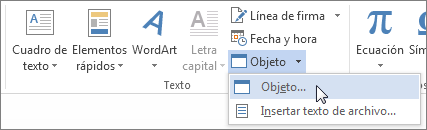
- En el cuadro de diálogo Objeto , haga clic en la pestaña Crear nuevo .
- En el cuadro Tipo de objeto , haga clic en Microsoft Equation 3.0 y, a continuación, haga clic en Aceptar.
- Use los símbolos, plantillas o marcos de la barra de herramientas Ecuación para editar la ecuación.
- En Word, Excel o Outlook, para volver al documento, haga clic en cualquier lugar del documento.
En PowerPoint, para volver a la presentación, en editor de ecuaciones, en el menú Archivo , haga clic en Salir y volver a la presentación.
Editar una ecuación en el Editor de ecuaciones
Si usó el Editor de ecuaciones para insertar una ecuación, también puede editarla en el Editor de ecuaciones.
- Haga doble clic en el objeto de ecuación que desea editar.
- Use los símbolos, plantillas o marcos de la barra de herramientas Ecuación para editar la ecuación.
- En Word, Excel o Outlook, para volver al documento, haga clic en cualquier lugar del documento.
En PowerPoint, para volver a la presentación, en editor de ecuaciones, en el menú Archivo , haga clic en Salir y volver a la presentación.
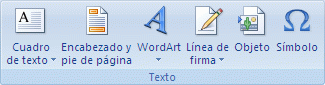
Para obtener información sobre cómo usar ecuaciones integradas con el botón Ecuación , vea Escribir una ecuación o fórmula.
Vea también
Ecuaciones de formato lineal y Autocorrección matemática en Word