
El campo Eq produce una ecuación matemática. En las versiones actuales de Word, se recomienda usar Ecuación en la pestaña Insertar para crear ecuaciones. Sin embargo, el campo Eq es útil en algunas situaciones, por ejemplo, para controlar el formato de fuente de ecuaciones incorporadas.
Nota
Los campos EQ (ecuación) son una característica heredada de Word. La creación, edición y visualización de campos EQ funciona mejor en las versiones de escritorio de Word para Windows y Word para Mac.
Sintaxis
Cuando ve el campo Eq en el documento, la sintaxis es similar a la siguiente:
EQ{Instrucciones}
Nota
Un código de campo indica al campo qué mostrar. Los resultados de campo son los que se muestran en el documento después de haber evaluado el código de campo. Para alternar entre los códigos de campo y los resultados, presione ALT+F9.
Instrucciones
Las siguientes instrucciones especifican cómo construir la ecuación con los elementos incluidos entre paréntesis.
Nota
- Para usar una coma, un paréntesis abierto o un carácter de barra diagonal inversa en una ecuación resultante, preceda al símbolo con una barra diagonal inversa: \,\(\\.
- Algunas instrucciones requieren una lista de elementos separados por comas o punto y coma. Use comas como separadores si el símbolo decimal del sistema es un punto (especificado como parte de la configuración regional del sistema operativo). Si el símbolo decimal del sistema es una coma, use punto y coma.
Matriz: \a()
Matrices en varias columnas; Los elementos aparecen en orden por filas. Las siguientes opciones modifican la \a instrucción.
\al
Se alinea a la izquierda dentro de las columnas.
\ac
Se alinea en el centro dentro de las columnas.
\ar
Se alinea a la derecha dentro de las columnas.
\con
Matrices en n columnas (el valor predeterminado es 1).
\vsn
Agrega n puntos de espaciado vertical entre líneas.
\hsn
Agrega n puntos de espaciado horizontal entre columnas.
Ejemplo
{ EQ \a \al \co2 \vs3 \hs3(Axy,Bxy,A,B) } Muestra lo siguiente:

Soporte: \b()
Coloca entre corchetes un solo elemento en un tamaño adecuado para el elemento. Los corchetes predeterminados son paréntesis.
Si el carácter que especifica es {, [, ( o <, Word usa el carácter de cierre correspondiente como corchete de cierre. Si especifica cualquier otro carácter, Word lo usará para ambos corchetes.
Las siguientes opciones modifican la \b instrucción.
\lc\c
Dibuja el corchete de apertura con el carácter c.
\rc\c
Dibuja el corchete de cierre con el carácter c.
\bc\c
Dibuja ambos caracteres de corchete con el carácter especificado para c.
Ejemplo
{ EQ \b \bc\{ (\r(3,x)) } Muestra:

Desplazar: \d()
Controla dónde se dibuja el siguiente carácter que sigue al campo EQ. Las opciones siguientes modifican la instrucción \d. Tenga en cuenta que los paréntesis vacíos siguen solo a la última opción de las instrucciones.
\fon ()
Dibuja en los n puntos de la derecha.
\ba
n ()
Dibuja a la izquierda n puntos.
\li ()
Subraya el espacio hasta el carácter siguiente.
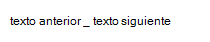
Ejemplo
{ EQ \d \fo10 \li() }Muestra lo siguiente:
Fracción:\f(,)
Crea una fracción con el numerador y el denominador centrados por encima y por debajo de la línea de división, respectivamente. Si el sistema usa una coma como símbolo decimal, separe los dos elementos con un punto y coma (;).
Ejemplo
{ EQ \f(2,RateChange) } Muestra:
imagen

Integral:\i(,,)
Crea una integral, usando el símbolo especificado o el símbolo predeterminado y tres elementos. El primer elemento es el límite inferior, el segundo es el límite superior y el tercero es el integrando. Las siguientes opciones modifican la instrucción \i.
\su
Cambia el símbolo a una sigma mayúscula y crea una suma.
\pr
Cambia el símbolo a una pi mayúscula y crea un producto.
\in
Crea el formato en línea con los límites mostrados a la derecha del símbolo, en lugar de encima y debajo de él.
\fc\c
Sustituye el símbolo por un carácter de altura fija especificado por c .
\vc\c
Sustituye el símbolo por un carácter de altura variable especificado por c . El símbolo coincide con la altura del tercer elemento.
Ejemplo
{ EQ \i \su(1,5,3) }Muestra:

Lista:\l()
Usa cualquier número de elementos para crear una lista de valores separados por comas o puntos y coma, de modo que pueda especificar varios elementos como un solo elemento.
Ejemplo
{ EQ \l(A,B,C,D,E) } Muestra:

Sobregolpear:\o()
Places cada elemento sucesivo encima del anterior. Se permite cualquier número de elementos. Separa varios elementos con comas. Cada carácter se imprime dentro de un cuadro de caracteres invisible. Las opciones alinean los cuadros uno encima del otro. Las opciones siguientes modifican la instrucción \o.
\al
En el borde izquierdo.
\ac
En el centro (el valor predeterminado).
\ar
En el borde derecho.
Radical: \r(,)
Dibuja un radical usando uno o dos elementos.
Ejemplo
{ EQ \r(3,x) }Muestra:

Superíndice o subíndice: \s()
Places elementos como caracteres de superíndice o subíndice. Cada instrucción \s puede tener uno o varios elementos; Separa los elementos con comas. Si se especifica más de un elemento, los elementos se apilan y se alinean a la izquierda. Las siguientes opciones colocan elementos únicos después de la \s instrucción.
\ain ()
Agrega espacio por encima de una línea de un párrafo según el número de puntos especificado por n.
\upn ()
Mueve un solo elemento sobre el texto adyacente por el número de puntos especificados por n. El valor predeterminado es 2 puntos.
\din ()
Agrega espacio debajo de una línea en un párrafo por el número de puntos especificado por n.
\don ()
Mueve un solo elemento debajo del texto adyacente por el número de puntos especificados por n. El valor predeterminado es 2 puntos.
Ejemplo
{ EQ \s\up8(UB)\s\do8(2) }Muestra:

Cuadro: \x()
Crea un borde para un elemento. Cuando se usa sin opciones, este código dibuja un cuadro alrededor del elemento. Puede combinar las siguientes opciones para modificar la \x instrucción.
\to
Dibuja un borde sobre el elemento.
\bo
Dibuja un borde debajo del elemento.
\le
Dibuja un borde a la izquierda del elemento.
\ri
Dibuja un borde a la derecha del elemento.
Ejemplo
{ EQ \x \to \bo(5) }Muestra:
