
El campo ListNum inserta un conjunto de números en cualquier lugar de un párrafo. Los campos ListNum se pueden incorporar a la numeración desde una lista numerada simple o de esquema.
Nota
Este contenido se aplica a las versiones de escritorio de Word para Windows y Mac (incluido Word con una suscripción a Microsoft 365). Es posible que algunas características no estén disponibles en Word para la Web o en las aplicaciones móviles.
Sintaxis
Cuando ve el campo ListNum en el documento, la sintaxis es similar a la siguiente:
{ LISTNUM ["Name"] [Switches] }
Nota
Un código de campo indica al campo qué mostrar. Los resultados de campo son los que se muestran en el documento después de haber evaluado el código de campo. Para alternar entre la visualización del código de campo y los resultados del código de campo, presione Alt+F9.
Instrucciones
Nombre
Asocia un campo LISTNUM a una lista específica.
Para emular los campos AUTONUM, AUTONUMOUT y AUTONUMLGL, use los nombres NumberDefault, OutlineDefault y LegalDefault con el campo LISTNUM.
Modificadores
\l
Especifica el nivel en la lista e invalida el comportamiento predeterminado del campo.
\s
Especifica el valor de inicio de este campo. Siempre se supone que es un número entero.
Ejemplo 1
En este ejemplo se usaron campos LISTNUM para generar los números (i), (ii) y (iii):
El Prestatario entregará al Banco un certificado de su director financiero, certificando que(i)no se ha producido un Incumplimiento, (ii)los estados financieros adjuntos se han preparado de acuerdo con los principios contables generalmente aceptados, y(iii)el certificado adjunto establece correctamente los cálculos para determinar los índices especificados en las Secciones 5.08, 5.09 y 5.10.
El primer campo LISTNUM del ejemplo incluye el nombre y el modificador de nivel:
{ LISTNUM NumberDefault \l 6}
Ejemplo 2
En este ejemplo, se usan campos LISTNUM para generar las letras que aparecen en las mismas líneas que los números:
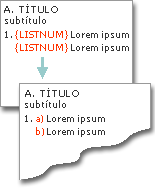
Cada campo LISTNUM del ejemplo incluye el nombre y el modificador de nivel:
{ LISTNUM OutlineDefault \l 4}