La firma manuscrita proporciona al documento un toque personal. Puede agregar una imagen guardada de su firma a un documento. Si su versión de Word admite la entrada manuscrita, también puede usar la pestaña Dibujar para escribir o dibujar en el documento.
Si quiere firmar digitalmente un documento con un certificado de firma, consulte Agregar o quitar una firma digital para archivos de Microsoft 365.
Crear e insertar una firma manuscrita
Para seguir estos pasos, necesita un archivo de imagen de su firma manuscrita.
Escriba su firma en un pedazo de papel.
Escanee la página y guárdela en el ordenador en un formato de archivo común, como .bmp, .jpg o .png.
Para obtener información sobre cómo utilizar el escáner, consulte el manual o el sitio web del fabricante.Abra el archivo de imagen en Word.
Seleccione la imagen y, en la pestaña Formato de imagen , seleccione Recortar y use los controladores para recortar la imagen.

Haga clic con el botón derecho en la imagen y elija Guardar como imagen para guardarla como un archivo independiente.
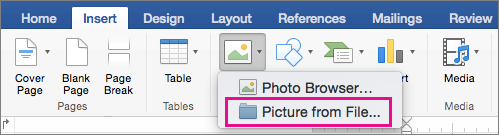
Para agregar la firma a un documento, seleccione Insertar>imágenes.

Incluir texto escrito mediante teclado con su firma reutilizable
Si desea que información como el puesto, el número de teléfono o la dirección de correo electrónico formen parte de la firma, guárdela junto con la imagen como Autotexto.
- Escriba el texto que quiera bajo la imagen insertada.
- Seleccione la imagen y el texto escrito mediante teclado.
- Seleccione Insertar>elementos rápidos.

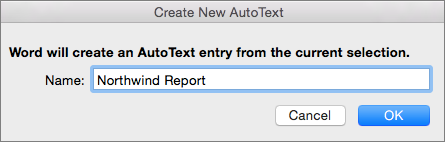
- Seleccione Guardar selección en la galería de elementos rápidos. Se abre el cuadro Crear nuevo bloque de construcción.

- En el cuadro Nombre, escriba un nombre para el bloque de firma.
- En el cuadro Galería, seleccione Autotexto.
- Seleccione Aceptar.
- Al usar esta firma, coloque el punto de inserción en donde quiera insertar el bloque de firma.
- Seleccione Insertar>Autotexto deelementos> rápidos y, después, seleccione el nombre del bloque de firma.
Insertar una línea de firma
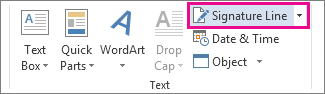
Use el comando Línea de firma para insertar una línea de firma con una X al lado para indicar dónde hay que firmar el documento.
Nota
Estos pasos se aplican a las versiones de escritorio compatibles de Word que incluyen el comando Línea de firma. Si no ve Línea de firma en la pestaña Insertar, estos pasos no se aplican a la versión de Word.
Haga clic en el lugar en donde quiera la línea.
En la pestaña Insertar , haga clic en Línea de firma en el grupo Texto.
En el cuadro Configuración de firma , puede escribir un nombre en el cuadro Firmante sugerido . También puede agregar un título en el cuadro Título del firmante sugerido .
Seleccione Aceptar. La línea de firma aparecerá en el documento.

Firmar digitalmente un documento
Una firma digital es diferente de una imagen de su firma manuscrita. Para firmar digitalmente un documento de Office, debe tener un certificado digital actual (no vencido).
Para obtener instrucciones sobre cómo obtener un certificado digital, consulte Obtener un certificado digital y crear una firma digital.
Para obtener instrucciones sobre cómo firmar una línea de firma en Word, vea Agregar o quitar una firma digital para archivos de Microsoft 365.