
WordArt es una forma rápida de hacer que el texto destaque con efectos especiales. Para empezar, seleccione un estilo de WordArt en la galería de WordArt, en la pestaña Insertar, y personalice el texto como desee.
Importante
En Word y Outlook, primero debe anclar varios objetos antes de seleccionarlos. Seleccionar un objeto. A continuación, mantenga presionada la tecla Ctrl mientras selecciona más objetos.

En la pestaña Insertar, seleccione
 de WordArt en el grupo Texto y elija el estilo de WordArt que desee.
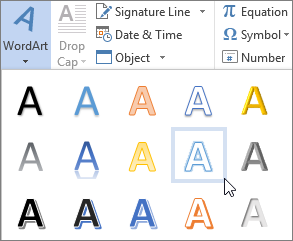
En la galería de WordArt, la letra A representa los diferentes diseños que se aplican a todo el texto que escribe.Se mostrará el texto de marcador de posición "Espacio para el texto", con el texto resaltado.
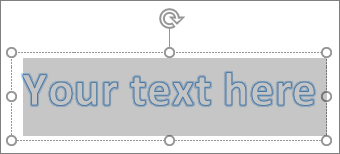
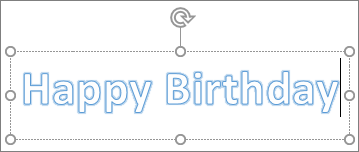
Escriba su propio texto para sustituir el texto de marcador de posición.
Recomendación
- Puede escribir frases enteras (e incluso párrafos) como WordArt. (Puede que tenga que cambiar el tamaño de fuente para texto más largo). Además, en Word, también puede convertir texto existente en WordArt en Word.
- Puede incluir símbolos como texto de WordArt. Haga clic en la ubicación del símbolo y, en la pestaña Insertar , seleccione Símbolo y elija el símbolo que desee.
Más acciones con WordArt
Seleccione un encabezado a continuación para abrirlo y ver las instrucciones detalladas.
Personalizar WordArt
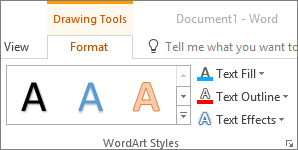
Es posible que haya intentado usar estilos de forma para cambiar la forma de WordArt y, a continuación, se haya confundido de que el texto no ha cambiado. En su lugar, use las opciones de texto en el grupo Estilos de WordArt. Los estilos y efectos de formas se aplican en el cuadro y en el fondo que rodean al WordArt, no en el texto de WordArt. Para agregar efectos a wordArt, como sombras, giros, curvas y colores, use las opciones del grupo Estilos de WordArt , incluidos Relleno de texto, Contorno de texto y Efectos de texto.
Nota
Según el tamaño de la pantalla, es posible que solo vea los iconos de Estilos de WordArt.

Cambiar el color de relleno y de contorno de texto de WordArt
Seleccione el texto de WordArt que desea cambiar.
En la pestaña Formato de forma , seleccione Relleno de texto o Contorno de texto y elija el color que desee.

Seleccione un punto fuera del cuadro de texto para ver el efecto.
En este ejemplo, se aplicó un relleno de texto azul claro y un contorno de texto rojo.
Crear WordArt curvado o circular, y agregar otros efectos de texto
Puede curvar texto alrededor de un objeto circular.
90 segundos
Seleccione el texto de WordArt que desea cambiar.
En la pestaña Formato de forma , seleccione
 de texto. elige Transformar y elige el que quieras.
Importante
Si no ve Transformar en la parte inferior del menú, asegúrese de que ha seleccionado Efectos de texto.
En este ejemplo se ha seleccionado el efecto de transformación curvada.

Haga clic fuera del cuadro de texto para ver el efecto.
Use el menú Efectos de texto para crear otros efectos, como sombra, reflexión, iluminado, biseles y giro 3D. En este ejemplo se muestra un objeto de WordArt que tiene aplicado un efecto de transformación curvada y una sombra.
Girar o voltear texto de WordArt
Para girar el texto de WordArt en cualquier ángulo, selecciónelo y arrastre el
 Controlador de giro en la parte superior del cuadro.
Para voltear WordArt o girarlo 90 grados, en la pestaña Formato de forma, seleccione el
 Girar en el grupo Organizar y, después, elija una opción.
Cambiar la fuente de texto de WordArt
Para cambiar el tamaño de fuente o el estilo de un texto de WordArt:
- Seleccione el texto de WordArt que desea cambiar.
- En la pestaña Inicio, seleccione las opciones en el grupo Fuente, como estilo de fuente, tamaño de fuente o subrayado.
Convertir texto existente en WordArt en Word
- En el documento de Word, seleccione el texto que quiera convertir en WordArt.
- En la pestaña Insertar , seleccione de WordArt y, después, elija el aspecto que desee.
Eliminar WordArt
Haga doble clic en el cuadro de WordArt que quiere quitar y presione Suprimir.


