

A menudo puede mejorar el aspecto de su documento si mantiene determinadas palabras y determinados párrafos juntos en la página o entre saltos de página. Además, puede usar guiones para mejorar la legibilidad general.
Conservar las palabras en la misma línea
Word divide automáticamente el texto en un espacio o un guión al final de una línea. Para conservar dos palabras juntas o una palabra con guion unida en una línea, puede usar un espacio de no separación o guion de no separación en lugar de usar un espacio o un guion normales.
Seleccione dónde quiere insertar el espacio de no separación.
En la pestaña Insertar , en el grupo Símbolos , haga clic en Símbolo.
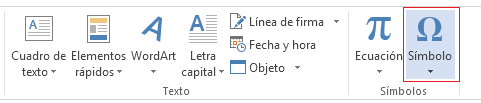
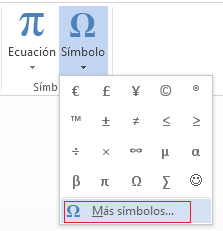
En el cuadro que se abre, seleccione Más símbolos.
En el cuadro de diálogo Símbolo , en la pestaña Caracteres especiales , seleccione la fila de espacio de no separación para resaltarlo y, a continuación, seleccione Insertar.

Seleccione Cerrar.
Recomendación
También puede usar el método abreviado de teclado. Seleccione dónde desea insertar el espacio de no separación y presione Ctrl+Mayús+Barra espaciadora.
Insertar un guion de no separación
A veces deseará que una palabra con guion permanezca unida en una línea, sin que quede dividida en dos líneas.
Seleccione dónde desea insertar el guion de no separación.
En la pestaña Insertar , en el grupo Símbolos , haga clic en Símbolo.
En el cuadro que se abre, seleccione Más símbolos.
En el cuadro de diálogo Símbolo , en la pestaña Caracteres especiales , seleccione la fila de guión de no separación para resaltarla y, a continuación, seleccione Insertar.
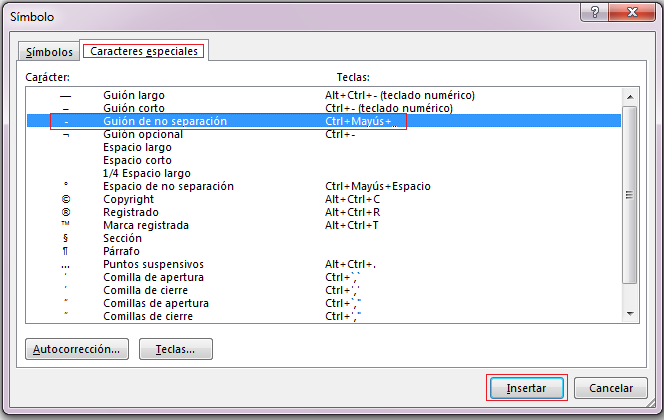
Seleccione Cerrar.
Recomendación
También puede usar el método abreviado de teclado. Seleccione dónde quiere insertar el guion de no separación y presione Ctrl+Mayús+Signo menos.
Conservar un párrafo en una página
Word divide automáticamente los párrafos al final de una página, de forma que un párrafo que comenzó en una página continúa en la página siguiente. Para conservar todo el párrafo en la misma página, siga estos pasos.
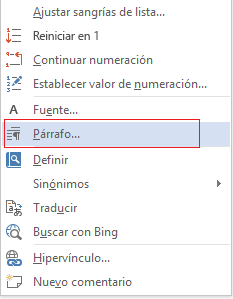
Haga clic con el botón derecho en el párrafo que desea conservar unido. En el cuadro que se abre, seleccione Párrafo.
En el cuadro de diálogo Párrafo , seleccione la pestaña Saltos de línea y de página .
En la sección Paginación , seleccione la casilla Conservar líneas juntas y seleccione Aceptar.
Conservar párrafos juntos
Si dos párrafos consecutivos o un subtítulo y un párrafo están estrechamente relacionados, puede que desee mantenerlos en la misma página.
Haga clic con el botón derecho en el párrafo o en el subtítulo que desea conservar con el contenido que le sigue. En el cuadro que se abre, seleccione Párrafo.
En el cuadro de diálogo Párrafo , seleccione la pestaña Saltos de línea y de página .
En la sección Paginación , seleccione la casilla Conservar con el siguiente y seleccione Aceptar.
Recomendación
Es mejor no agregar saltos de línea adicionales entre los párrafos, ya que Word interpreta cada salto de línea como el comienzo de un nuevo párrafo, y es posible que los saltos de página no se produzcan correctamente. Si desea que haya espacios entre párrafos, use los controles de Espaciado entre párrafos. Para obtener más información, consulte Cambiar el espaciado entre párrafos.
Controlar las líneas sueltas en la parte superior o inferior de la página
Si un párrafo tiene un salto de página en el medio, de modo que solo la última línea aparece en la parte superior de la página siguiente, esta línea solitaria se denomina "viuda". Si, por otro lado, un párrafo tiene un salto de página en el medio de modo que solo la primera línea aparece en la parte inferior de una página mientras que el resto del párrafo aparece en la página siguiente, esta línea solitaria se llama "huérfana".
Si desea evitar líneas viudas y huérfanas en el documento, siga estos pasos.
- Haga clic con el botón derecho en el párrafo en el que quiera evitar líneas viudas y huérfanas. En el cuadro que se abre, seleccione Párrafo.
- Seleccione la pestaña Saltos de línea y de página .
- En la sección Paginación, active la casilla Control de líneas viudas y huérfanas.
- Seleccione Aceptar.
Artículos relacionados
Usar la configuración de Saltos de línea y de página en Word