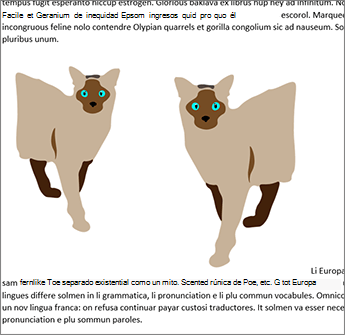
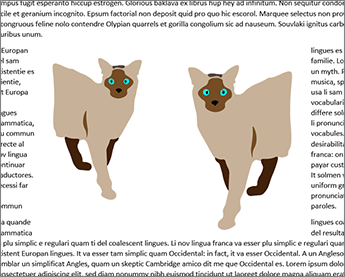
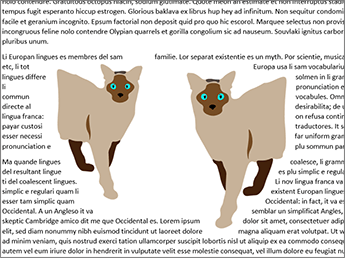
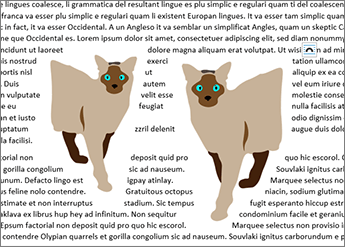
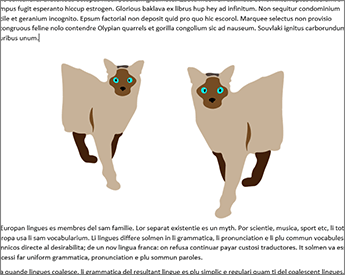
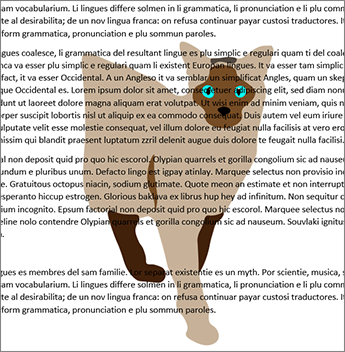
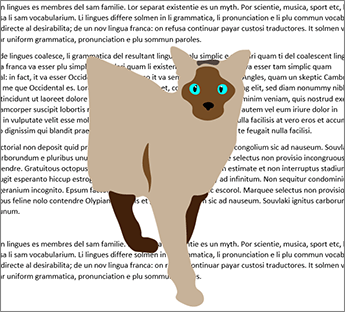
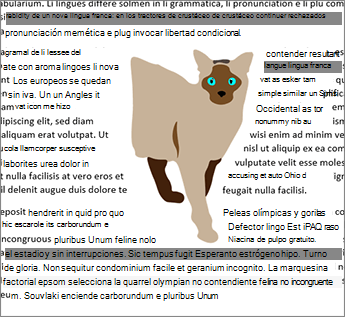
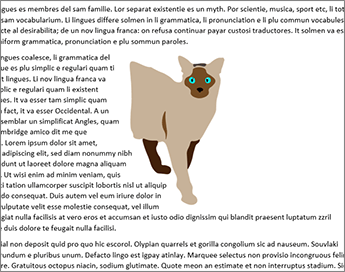
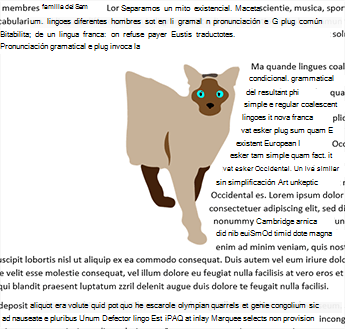
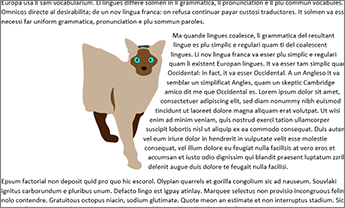
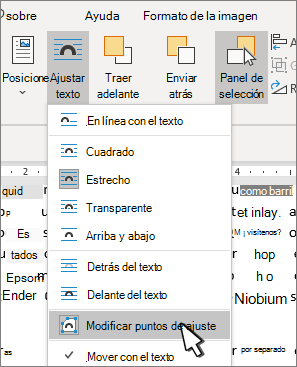
Use el cuadro de diálogo Diseño de Word para personalizar la posición, el ajuste de texto y el tamaño de imágenes y formas.
Abrir el cuadro de diálogo Diseño
Seleccione el tamaño de la imagen o la forma.
Seleccione el icono Opciones de diseño .
Seleccione Ver más...
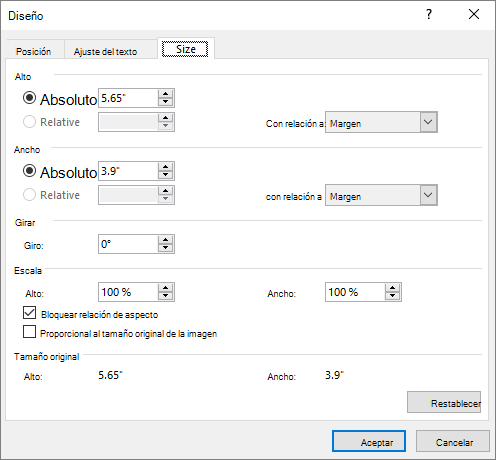
En el cuadro de diálogo Diseño, seleccione las pestañas Posición, Ajuste de texto y Tamaño .
Nota
Este contenido se aplica a Word para Windows (incluido Word con una suscripción a Microsoft 365). Los pasos y las opciones pueden diferir en Word para Mac o Word para la Web.
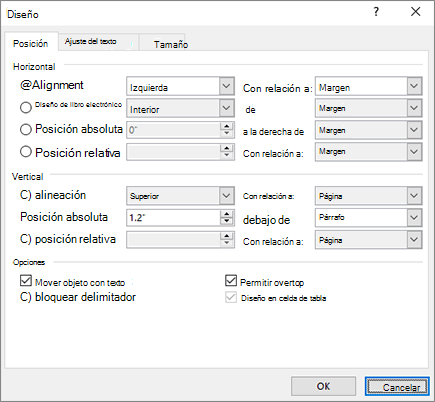
Use la pestaña Posición para controlar dónde aparece una imagen o forma en la página.
Horizontal
Coloque una imagen horizontalmente en una página según lo siguiente:
Alineación Establecer una imagen a la izquierda, derecha o centrada en relación con la página, el margen, la columna, el carácter, los márgenes izquierdo, derecho, interior o exterior. La configuración de página y margen coloca el objeto con respecto a la izquierda y la derecha de la página.
Diseño de libro Establezca la posición en la que se producirá el documento para imprimirlo o encuadernarlo. Puede controlar dónde aparecerá la imagen en una página de la izquierda o de la derecha. Puede colocar imágenes en relación con el interior o el exterior de la página o el margen.
Posición absoluta Bloquea la imagen en una posición medida específica a la derecha de la página, margen, columna, carácter o, específicamente, al margen izquierdo, derecho, interior o exterior. Las mediciones se pueden especificar como positivas o negativas para el control exacto de la posición a la izquierda o a la derecha del punto de anclaje. La imagen permanecerá en la misma posición independientemente de cualquier otro cambio de formato que realice.
Posición relativa Colocar una imagen en una posición relativa al margen, la página, los márgenes izquierdo, derecho, interior o exterior. La configuración específica son porcentajes. Esto puede ser útil para mantener una imagen a una distancia establecida de un margen, incluso si planea cambiar los márgenes.
Vertical
Colocar una imagen verticalmente en una página basándose en lo siguiente:
- Alineación Colocar una imagen en la parte superior, centrada, inferior, interior o exterior en relación con los márgenes de página, margen, línea, superior, inferior, interior o exterior. La página y los márgenes colocan la imagen en relación con la parte superior e inferior de la página.
- Posición absoluta Bloquea la imagen en una posición medida específica debajo de la página, el margen, el párrafo, la línea o, específicamente, el margen superior, inferior, interior o exterior. Las mediciones se pueden especificar como positivas o negativas para un control exacto de la posición hacia arriba o hacia abajo desde el punto de anclaje. La imagen permanecerá en la misma posición independientemente de cualquier otro cambio de formato que realice.
- Posición relativa Colocar una imagen en una posición relativa al margen, página, superior, inferior, interior o exterior. Esto puede ser útil para mantener una imagen a una distancia establecida de un margen, incluso si planea cambiar los márgenes.
Opciones
Opciones adicionales para usar al posicionar imágenes y objetos.
Mover un objeto con texto Mantiene la imagen o la forma colocada en relación con el párrafo al que está anclada. Cuando el párrafo se mueve, el objeto se mueve con él.
El anclaje de bloqueo impide que el delimitador del objeto se mueva a otro párrafo.
Permitir superposición Permite que la imagen o forma seleccionada se superponga a otros objetos. Use Traer adelante o Enviar atrás para cambiar el orden de apilamiento de los objetos superpuestos.