Mostrar la pestaña Programador
Si la pestaña desarrollador aún no está visible, consulte Mostrar la pestaña Desarrollador.
Crear la lista
- Escriba la lista.
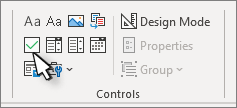
- Vaya a Desarrollador y seleccione la casilla Control de contenido al principio de la primera línea.
- Para cambiar la X predeterminada por otra, consulte Cambiar las casillas activadas de una X a una marca de verificación.
- Copie y pegue el control de casilla al principio de cada línea.
- Active una casilla para colocar una X (u otro carácter) en la casilla.
Agregar sangría francesa
Si algunos elementos de la lista tienen más de una línea, use la sangría francesa para alinearlos.
- Seleccione la lista. Las viñetas o los números no aparecerán seleccionados.
-
Vaya a Inicio y seleccione el iniciador de cuadro de diálogo Párrafo
 .
.
- En Sangría, en el cuadro Izquierda, escriba 0,25.
- En Especial, elija Sangría francesa.
- En la opción En, Word establece un valor predeterminado de 1,25 cm. Cambie esta opción si quiere que las líneas adicionales tengan una sangría diferente.
- Seleccione Aceptar cuando haya terminado.
Bloquear el texto y los controles para evitar cambios
- Seleccione la lista y las casillas de verificación.
- Vaya algrupode>desarrolladores>.
Para desbloquear la lista, selecciónela y elijaDesagrupargrupos>.
Crear una lista de solo impresión
- Vaya a Inicio y seleccione la flecha abajo situada junto al botón Viñetas .

- En el menú desplegable, seleccione Definir nueva viñeta.
- Seleccione Símbolo y busque un carácter de cuadro. Si inicialmente no ve uno, cambie la fuente a Wingdings o Símbolo de interfaz de usuario Segoe.
- Seleccione Aceptar dos veces y cree la lista.

Crear una lista de comprobación que se puede marcar en Word
Para crear una lista que pueda marcar en Word, agregue controles de contenido para las casillas del documento.
Mostrar la pestaña Programador
Para obtener más información, si la pestaña desarrollador aún no está visible en Word, consulte Mostrar la pestaña Desarrollador.
Crear la lista
- Crea tu lista.
- Coloque el cursor al principio de la primera línea.
- Vaya a la pestaña Desarrollador y seleccione la casilla de verificación.
- Si quiere un espacio después de la casilla, presione la tecla TAB o la barra espaciadora.
Use un carácter de tabulación si desea dar formato al elemento de lista con sangría francesa, como sucede Word con las listas con viñetas.
- Seleccione y copie (⌘ + C) la casilla de verificación y las pestañas o espacios.
- Coloque el cursor al principio de cada elemento de la lista y pegue (⌘ + V ) la casilla de verificación y los caracteres copiados.
- Pegue la casilla al principio de cada línea de la lista.
Agregar sangría francesa
Si algunos de los elementos de la lista tienen más de una línea, use la sangría francesa para alinearlos.
Seleccione la lista.
Vaya a Formato y seleccione Párrafo.
En Sangría, escriba 0,25 en el cuadro izquierdo.
En la lista Especial , elija Colgante.
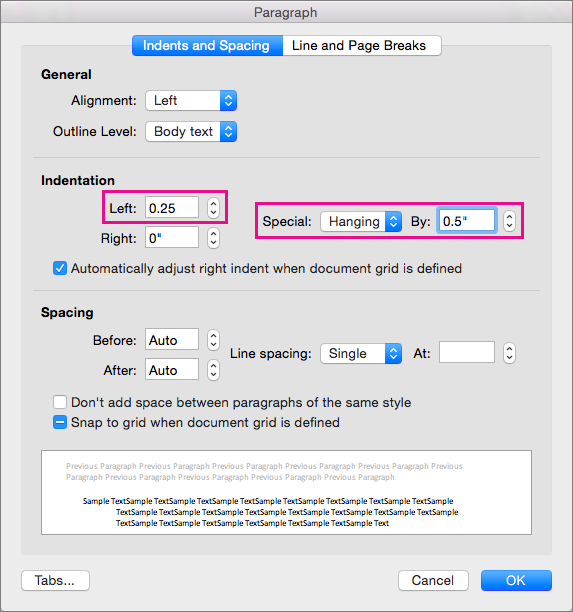
En la opción En, Word establece un valor predeterminado de 1,25 cm. Cambie esta opción si quiere que las líneas adicionales tengan una sangría diferente.
Crear una lista de comprobación de solo impresión
Puede reemplazar las viñetas o los números de una lista con otro símbolo, como una casilla que se puede activar en una versión impresa del documento.
Seleccione toda la lista.
Seleccione Inicio y seleccione la flecha situada junto a Viñetas.

Seleccione Definir nueva viñeta.
Seleccione Viñeta y elija un símbolo de la tabla de símbolos.
Para elegir entre más opciones, seleccione una fuente de símbolos en el cuadro Fuente, como Wingdings.
Seleccione el símbolo que quiera usar, como un cuadro abierto ( ) o un cuadro tridimensional (
Seleccione Aceptar y, a continuación, vuelva a seleccionar Aceptar .
Agregar una lista de comprobación interactiva
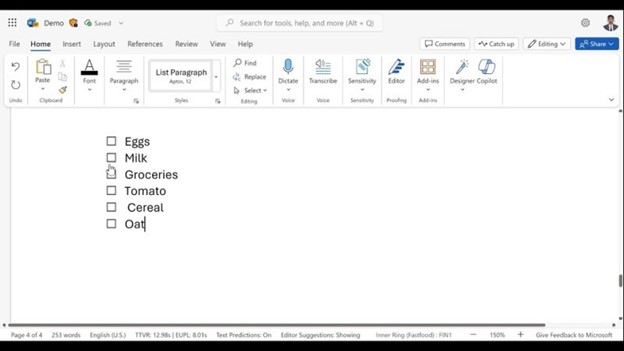
Lista de comprobación es una característica que permite insertar una lista interactiva en Word para Web. Puede activar y desactivar la lista de comprobación y realizar un seguimiento de las tareas que está realizando.
Insertar una lista de comprobación
Método 1: Desde la cinta
Para insertar una lista de comprobación desde la cinta de opciones:
Ir a la pestaña Inicio.
Vaya al grupo Párrafo .
Seleccione Lista de comprobación.

Método 2: Usar el método abreviado
Como alternativa, para insertar la lista de comprobación, presione (Ctrl + ,) las teclas de método abreviado.
Cambiar una lista de comprobación
Seleccione la casilla vacía o marcada a la izquierda del texto en una lista de comprobación.