Si no desea que los revisores de contenido modifiquen accidentalmente el documento, puede hacer que el documento sea de solo lectura antes de enviarlo para su revisión. Otro método es restringir el formato y la edición.
Convertir el documento en un archivo de solo lectura significa que el documento se puede leer o copiar pero no modificar. Si uno de los revisores intenta realizar cambios en un archivo de solo lectura, los cambios pueden guardarse solo si se proporciona un nuevo nombre al documento o se guarda en una nueva ubicación.
Nota
Convertir el documento en un archivo de solo lectura no evita que alguien haga una nueva copia del documento y la guarde con un nombre distinto o en otra ubicación.
Restringir edición
Puede restringir la edición de un documento para que se abra en modo de solo vista.
- SeleccioneInformaciónde archivo>.
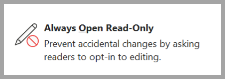
- Seleccione Abrir siempre de solo lectura.
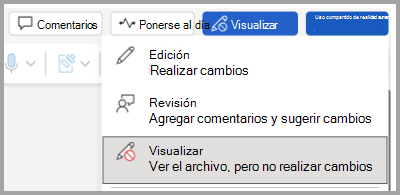
Cambiar el modo de visualización
Puede cambiar de Solo vista a otros modos concedidos por el propietario del documento (Edición, Revisión).
- Selecciona la pestaña Vista para abrir las opciones.
- Selecciona Editar o Revisar.
Nota
Las únicas opciones que se pueden seleccionar son las que ha concedido el propietario del documento.
Restringir edición
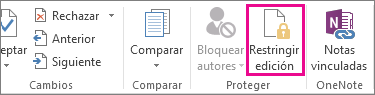
- Haga clic en Revisar>y restringir edición.
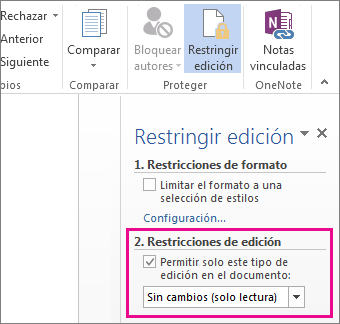
- En Restricciones de edición, seleccione Permitir solo este tipo de edición en el documento y asegúrese de que la lista dice Sin cambios (Solo lectura).
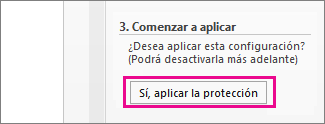
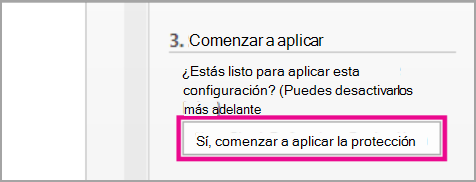
- Haga clic en Sí, comenzar a aplicar protección.
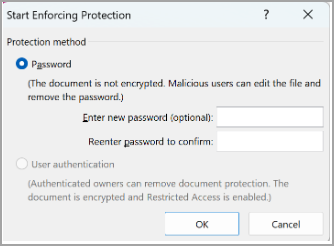
- En el cuadro que se abre, escriba una contraseña que pueda recordar y, a continuación, vuelva a escribir la contraseña para confirmarla.
La contraseña es opcional. Pero si no agrega una contraseña, cualquiera puede hacer clic en Detener protección y editar el documento.
Establecer en "Abrir siempre como solo lectura"
1. SeleccioneInformación de>archivo>Proteger documento.

2. Seleccione Abrir siempre en modo de solo lectura.
Abrir un documento compartido como solo lectura
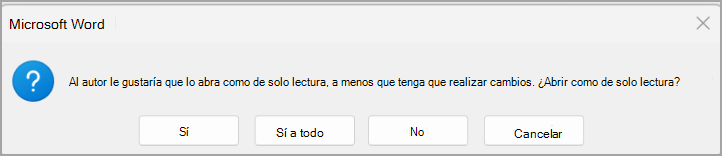
Al abrir un documento compartido como de solo lectura, tiene dos opciones.
Para abrir el documento como solo lectura
Para abrir el documento en modo de edición
Nota
Puede cerrar y volver a abrir el documento o guardar una copia del mismo para abrirlo en modo de edición.
Restringir edición
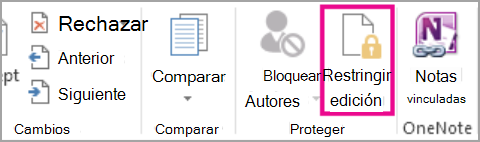
Haga clic en Revisar >, Proteger>y Restringir edición.
En Restricciones de edición, seleccione Permitir solo este tipo de edición en el documento y asegúrese de que la lista diga Sin cambios (solo lectura).
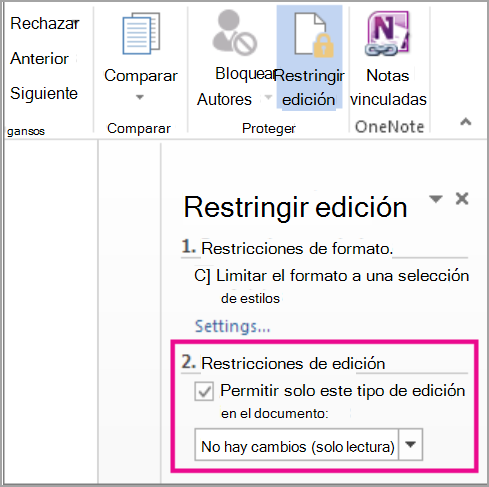
Seleccione Sí, Empezar a aplicar la protección.
En el cuadro que se abre, escriba una contraseña que pueda recordar y, a continuación, vuelva a escribir la contraseña para confirmarla. La contraseña es opcional. Pero si no agrega una contraseña, cualquiera puede seleccionar Detener protección y editar el documento.
Vea también
Agregar o quitar la protección en un documento, un libro o una presentación

