
Hacer transparente toda la imagen
Si usa Word 2021 o una suscripción a Microsoft 365, puede aplicar transparencia directamente a una imagen. Para obtener más información, vea Hacer transparente una imagen.
- Dibujar primero una forma
- Rellenarla con una imagen
- Ajustar la transparencia de la imagen
Para otras versiones de Word, use esta solución alternativa.
- Seleccione Insertar>formas y elija una forma.
- Dibuje la forma en el documento, convirtiéndola en las mismas proporciones que la imagen que va a agregar a ella.
- Haga clic con el botón derecho en la forma y seleccione Esquema>sin contorno.
- Haga clic con el botón derecho en la forma de nuevo y, después, seleccione Formato de forma.
- En el panel Formato de forma, seleccione el icono
 y, después, seleccione Relleno con imagen o textura.

- Seleccione Archivo, elija una imagen y, a continuación, seleccione el botón Insertar .
- Mueva el control deslizante Transparencia en el panel Formato de forma para ajustar la imagen.
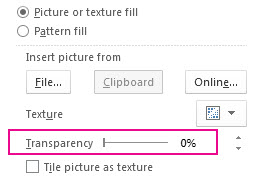
O bien, puede escribir un número en el cuadro situado junto al control deslizante: 0 es completamente opaco, la configuración predeterminada; y 100% es completamente transparente.
Si la imagen está distorsionada, puede ajustar la apariencia si cambia el tamaño de la forma o si usa la configuración Desplazamiento situada debajo del control deslizante de transparencia.
Convertir una parte de la imagen en transparente
Puede hacer transparente un color de una imagen usando la característica de transparencia integrada. A diferencia de convertir toda una imagen en transparente, convertir un color en transparente solo es posible en un objeto que se inserta como imagen, no dentro de una forma.
Importante
Las áreas que parecen tener un solo color (por ejemplo, las hojas verdes) en realidad podrían estar formadas por una gama de sutiles variaciones de colores y es posible que no obtenga el efecto que desea. La conversión de un color en transparente funciona mejor con imágenes simples de color sólido, como las imágenes prediseñadas.
- Seleccione la imagen y vaya aColor de formato> de imagen o Herramientas >de imagenFormato de>color.
- Seleccione Definir color transparente.

- Cuando el puntero cambie, seleccione el color que desea hacer transparente.
Para deshacer los cambios de color, seleccione Restablecer imagen en el grupo Ajustar .
Nota
Cuando imprima imágenes con zonas transparentes, las áreas transparentes tienen el mismo color que el papel. En la pantalla o un sitio web, las áreas transparentes tienen el mismo color que el fondo.
