
Antes de imprimir, puede obtener una vista previa del documento y especificar las páginas que desea imprimir.
Obtener una vista previa del documento
- Seleccione Imprimir archivo>.
- Para obtener una vista previa de cada página, seleccione las flechas hacia delante y hacia atrás en la parte inferior de la página.
Si es difícil leer el texto porque es muy pequeño, use el control deslizante del zoom en la parte inferior de la página para ampliarlo.

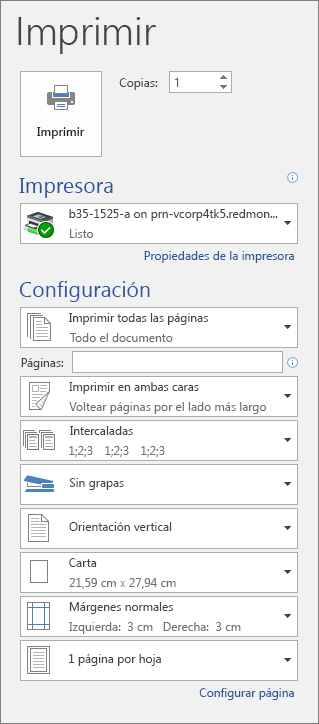
- Elija el número de copias y las demás opciones que desee y seleccione el botón Imprimir.
Imprimir páginas determinadas
Seleccione Imprimir archivo>.
Para imprimir solo algunas páginas, algunas de las propiedades del documento o los comentarios y las marcas de revisión, seleccione la flecha en Configuración, junto a Imprimir todas las páginas (opción predeterminada), para ver todas las opciones.
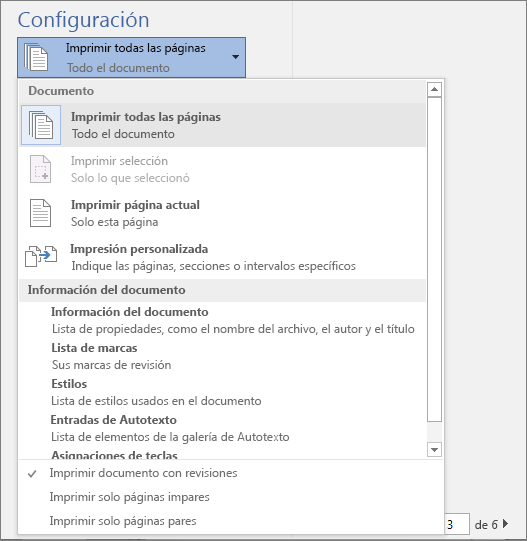
Para imprimir solo algunas páginas, realice una de las siguientes acciones:
- Para imprimir la página que se muestra en la Vista previa, seleccione Imprimir página actual.
- Para imprimir páginas consecutivas como de la 1 a la 3, seleccione Impresión personalizada e introduzca el primer y el último número de página en el cuadro Páginas .
- Para imprimir páginas individuales y un intervalo de páginas (como, por ejemplo, página 3, y las páginas de la 4 a la 6) al mismo tiempo, seleccione Impresión personalizada y escriba los números de página y los intervalos separados por comas (por ejemplo 3, 4-6).
Imprimir en color
Nota
Si la impresora que ha elegido en Impresora admite las opciones de impresión de color, blanco y negro y escala de grises, dichas opciones aparecerán en la lista en Configuración.
- Seleccione Imprimir archivo>.
- En Configuración, elija la opción de impresión en color y otras opciones que quiera y seleccione el botón Imprimir.
Imprimir los comentarios del documento
Abra un documento que tenga comentarios. Si la opción de comentarios no se muestra inmediatamente, vaya a Revisar>Mostrar marcas y seleccione solo Comentarios de la lista.
Para imprimir los comentarios de un revisor específico, seleccione el revisor en Personas específicas.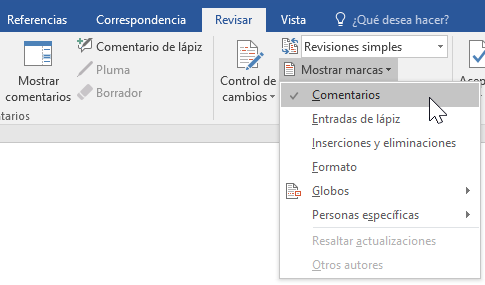
Seleccione Imprimir archivo>.
En Configuración, seleccione Imprimir documento con revisiones.
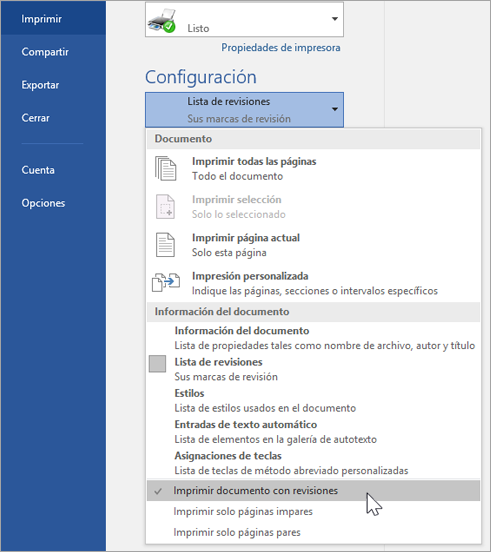
Seleccione Imprimir.
El documento se imprimirá con comentarios.
Nota
Si desea imprimir el documento sin comentarios, vaya a la pestaña Revisar . A continuación, en el grupo Revisión , seleccione la lista desplegable Mostrar para revisión , Ninguna revisión y, a continuación, imprima el documento.
Artículos relacionados
- Imprimir en blanco y negro
- Foros de la comunidad de Microsoft 365
- El sitio web del fabricante de la impresora, donde puede encontrar controladores de la impresora actualizados.