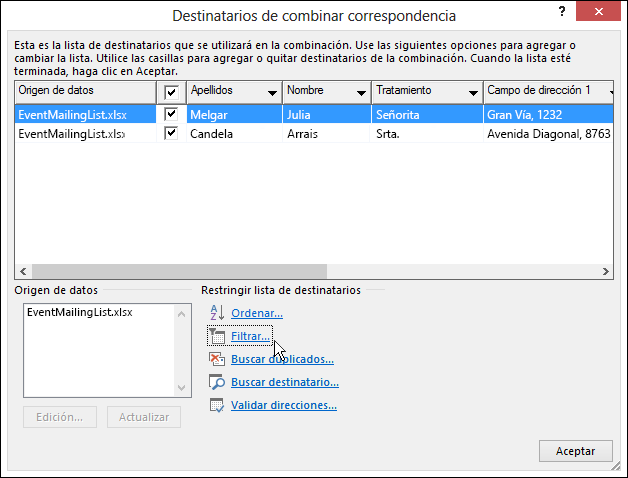
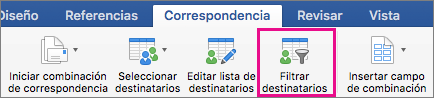
Filtrar la lista de destinatarios
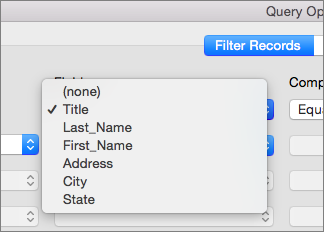
Seleccione la flecha abajo del cuadro Campo y, a continuación, elija el nombre de la columna en la lista de distribución de correo de Excel que desea usar como filtro de primer nivel.
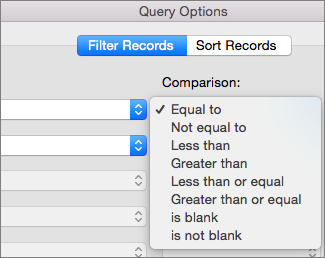
Elija la flecha abajo del cuadro de comparación y, luego, seleccione una opción de comparación.
- Igual ono igual a
- Menor omayor que
- Menor o igual oMayor o igual que
- Está en blanco o No está en blanco
- Contiene o no contiene
En el cuadro Comparar con, escriba los datos que quiera que coincidan con la selección en el cuadro Campo.
Las comparaciones no distinguen entre mayúsculas y minúsculas, por lo que MEGAN coincide con megan, Megan o mEGAN.(Opcional) Para agregar un filtro de segundo nivel, en la columna del extremo izquierdo, elija una de las opciones siguientes:
- Y para asegurarse de que se cumplan ambas condiciones de filtro.
- O para asegurarse de que se cumple alguna de las condiciones de filtro.
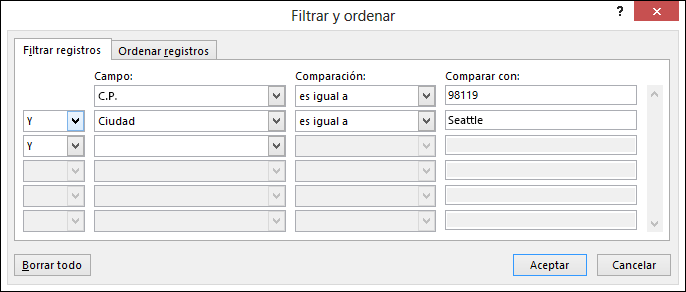
Repita los pasos del 1 al 3, según sea necesario.
Cuando termine, seleccione Aceptar y, después, visualice los resultados de los registros filtrados.