
Vea Llevar la combinación de correspondencia al siguiente nivel : un vídeo de aprendizaje gratuito.
Nota
Este contenido se aplica a las versiones de escritorio de Word para Windows y Mac (incluido Word con una suscripción a Microsoft 365). Es posible que algunas características no estén disponibles en Word para la Web o en las aplicaciones móviles.
Ordenar la lista para buscar grupos
- SeleccioneDestinatarios del filtrode correspondencia>.
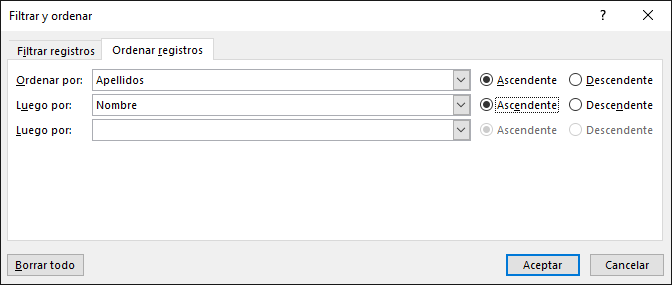
- Seleccione Ordenar registros>por y elija el nombre de campo por el que quiera ordenar.
Para ordenar por varios campos, seleccione Luego por y, a continuación, seleccione los campos adicionales por los que quiera ordenar. - Una vez haya ordenado todos los campos de la forma que quiera, haga clic en Aceptar.
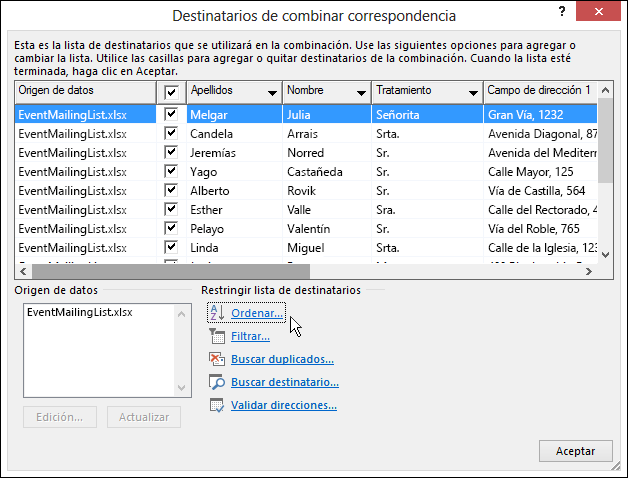
En algunos casos, es posible que no quiera usar toda la información en la lista de destinatarios de la combinación de correspondencia. Tiene la opción de seleccionar solo algunas de las personas de la lista y también ordenar y filtrar los datos para incluir solo lo que quiera en la combinación de correspondencia.
Ordenar la lista para buscar grupos
Puede ordenar la lista de destinatarios para agrupar la información de determinadas formas.
- SeleccioneDestinatarios del filtrode correspondencia>.
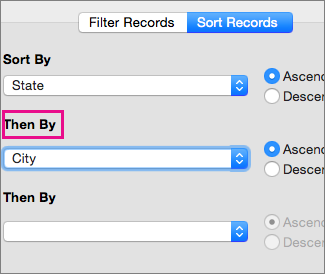
- Seleccione Ordenar registros>por y elija el nombre de campo por el que quiera ordenar.

Para ordenar por varios campos, seleccione Luego por y, a continuación, seleccione los campos adicionales por los que quiera ordenar.
- Cuando todos los campos estén ordenados como prefiera, seleccione Aceptar.