

Cuando la aplicación de Office se cierra inesperadamente antes de guardar los cambios más recientes, Recuperación de documentos se abrirá automáticamente la próxima vez que abra la aplicación de Office para ayudarle a recuperar el archivo.
Recomendación
Si es suscriptor de Microsoft 365, la forma más segura de trabajar es almacenar sus archivos en OneDrive o SharePoint y usar Autoguardado.
¿Cómo decido qué archivos guardar?
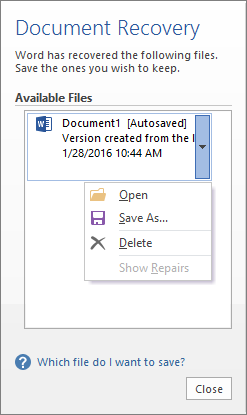
Si ve varios archivos en la lista Files disponibles en el panel Recuperación de documentos y no está seguro de cuáles guardar, la fecha y hora de creación de cualquier documento guardado automáticamente aparece debajo del nombre del documento y puede proporcionarle una pista sobre qué archivo desea recuperar.
Si ve varias versiones del mismo archivo, es probable que quiera abrir la que tiene la hora más reciente, ya que tendrá los cambios más recientes. También puede seleccionar cada archivo para abrir y revisar el documento.
Después de abrir cualquier archivo de la lista, puede seguir trabajando en él y cerrar el panel Recuperación de documentos cuando haya recuperado todos los documentos que desea guardar.
Eliminar archivos recuperados no deseados
- Selecciona la flecha situada junto al nombre del archivo en el panel de recuperación.
- Seleccione Eliminar.
- Confirme la eliminación seleccionando Sí.
Cierre de archivos recuperados
Si hace clic en Cerrar sin revisar todos los archivos recuperados, verá una opción para verlos de nuevo más tarde. La próxima vez que abra la aplicación, tendrá la opción de guardar o quitar esos archivos de autorrecuperación.
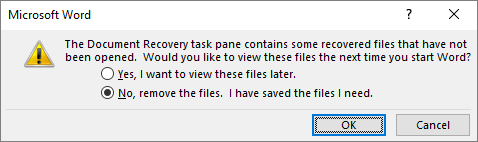
Sí, deseo verlos más tarde (opción más segura): seleccione esta opción si no está seguro de si necesita los datos de las versiones recuperadas de los archivos.
No, quita los archivos. He guardado los archivos que necesito: seleccione esta opción si está seguro de que no necesitará los datos de las versiones recuperadas de los archivos.