

En Microsoft Word, puede ajustar el tamaño de una tabla y las dimensiones de columna y fila, ya sea de forma manual o automática. También puede cambiar el tamaño de varias columnas o filas y modificar el espacio entre celdas. Para obtener información sobre cómo agregar una tabla al documento, vaya a Insertar una tabla.
En este artículo
- Cambiar el ancho de columna
- Cambiar el alto de fila
- Hacer que varias columnas o filas del mismo tamaño
- Cambiar el tamaño de una columna o tabla automáticamente con Autoajustar
- Desactivar Autoajustar
- Cambiar manualmente el tamaño de una tabla completa
- Agregar o cambiar el espacio dentro de la tabla
Cambiar el ancho de columna
Para cambiar el ancho de columna, siga uno de estos procedimientos:
- Para usar el mouse, sitúe el cursor en el lado derecho del borde de la columna que desea mover hasta que se convierta en un cursor de cambio de tamaño
 y, a continuación, arrastre el borde hasta que la columna tenga el ancho que desee.
 - Para cambiar el ancho a una medida específica, seleccione una celda de la columna a la que desea cambiar el tamaño. En la pestaña Diseño de tabla , en el grupo Tamaño de celda, haga clic en el cuadro Ancho de columna de la tabla y especifique las opciones que desee.
- Para que las columnas de una tabla se ajusten automáticamente al contenido, seleccione la tabla. En la pestaña Diseño de tabla , en el grupo Tamaño de celda , seleccione Autoajustar y, después, Autoajustar al contenido.
- Para usar la regla, seleccione una celda de la tabla y arrastre los marcadores de la regla. Si desea ver la medición exacta de la columna en la regla, mantenga presionada la tecla ALT mientras arrastra el marcador.
Cambiar el alto de fila
Para cambiar el alto de fila, siga uno de estos procedimientos:
- Para usar el mouse, sitúe el puntero sobre el borde de fila que quiera mover hasta que se convierta en un puntero de cambio de tamaño
 y, a continuación, arrastre el borde.
 - Para establecer el alto de fila en una medida específica, seleccione una celda de la fila a la que desea cambiar el tamaño. En la pestaña Diseño de tabla , en el grupo Tamaño de celda, haga clic en el cuadro Alto de fila de tabla y especifique el alto que desee.
- Para usar la regla, seleccione una celda de la tabla y arrastre los marcadores de la regla. Si desea ver la medida exacta de la fila en la regla, mantenga presionada la tecla ALT mientras arrastra el marcador.
Hacer que varias columnas o filas del mismo tamaño
- Seleccione las columnas o filas que desea que coincidan con el tamaño. Puede presionar CTRL mientras selecciona para elegir varias secciones que no están una al lado de la otra.
- En la pestaña Diseño de tabla , en el grupo Tamaño de celda , seleccione
 Distribuir columnas o
  Distribuir filas.
| PARA SELECCIONAR | HAGA ESTO |
|---|---|
| Toda la tabla | Coloque el puntero sobre la tabla hasta que aparezca el  y, a continuación, haga clic en el controlador de movimiento de tabla. y, a continuación, haga clic en el controlador de movimiento de tabla. |
| Una fila o filas | Haga clic hasta el final de la fila.

|
| Una columna o columnas | Haga clic en la cuadrícula o el borde superior de la columna.

|
| Una celda | Haga clic en el borde de la celda.

|
Cambiar el tamaño de una columna o tabla automáticamente con Autoajustar
Ajuste automáticamente la tabla o las columnas para que se ajusten al tamaño del contenido mediante el botón Autoajustar.
Seleccione la tabla.
En la pestaña Diseño de tabla , en el grupo Tamaño de celda , seleccione Autoajustar.
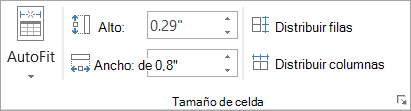
Siga uno de estos procedimientos:
Para ajustar el ancho de columna automáticamente, seleccione Autoajustar contenido.
Para ajustar el ancho de la tabla automáticamente, seleccione Autoajustar ventana.
Nota
El alto de fila se ajusta automáticamente al tamaño del contenido hasta que lo cambie manualmente.
Desactivar Autoajustar
Si no desea que autoajuste automáticamente el ancho de la tabla o columna, puede desactivarlo.
- Seleccione la tabla.
- En la pestaña Diseño de tabla , en el grupo Tamaño de celda , seleccione Autoajustar.
- Seleccione Ancho de columna fijo.
Cambiar manualmente el tamaño de una tabla completa
- Sitúe el cursor en la tabla hasta que aparezca el controlador de tamaño
 en la esquina inferior de la tabla.
 - Sitúe el cursor en el controlador de cambio de tamaño de la tabla hasta que se convierta en un

- Arrastre el borde de la tabla hasta que la tabla tenga el tamaño que desee.
Agregar o cambiar el espacio dentro de la tabla
Para agregar espacio dentro de la tabla, puede ajustar los márgenes de celda o el espaciado de celda.
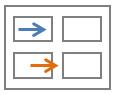
Los márgenes de las celdas están dentro de la celda de la tabla, como la flecha azul de la parte superior del gráfico. El espaciado de celdas está entre las celdas, como la flecha naranja de la parte inferior.
Seleccione la tabla.
En la pestaña Diseño de tabla , en el grupo Alineación , seleccione Márgenes de celda y, a continuación, en el cuadro de diálogo Opciones de tabla .
Siga uno de estos procedimientos:
- En Márgenes de celda predeterminados, escriba la medida que desea ajustar en los márgenes Superior, Inferior, Izquierdo o Derecho.
- En Espaciado de celdas predeterminado, active la casilla Permitir espaciado entre celdas y, a continuación, escriba la medida que desee.
Nota
La configuración que elija solo está disponible en la tabla activa. Las tablas nuevas que cree usarán la configuración predeterminada original.