Restrinja los temas y estilos para impedir que los usuarios cambien el aspecto de un documento.
Restringir el formato
Vaya a la pestaña Inicio y seleccione el
 Estilos Selector de cuadro de diálogo.
Seleccione
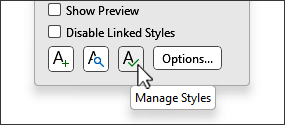
 Administrar estilos y, después, elija la pestaña Restringir en el cuadro de diálogo Administrar estilos .
Seleccione un criterio de ordenación para ver los estilos.
En el cuadro de lista de estilos, seleccione uno de los siguientes:

- Seleccionar Visible Esto incluye estilos que aparecen de forma predeterminada en la lista de recomendados. Para agregar estilos, vaya a la pestaña Recomendados y seleccione uno de los que quiera agregar.
- Seleccione Integrado Se seleccionarán todos los estilos integrados Word.
- Seleccionar todo Se seleccionarán todos los estilos integrados y personalizados.
Active una o varias de las siguientes casillas:
- Limitar el formato a los estilos permitidos Seleccione esta opción para permitir que los usuarios cambien el formato usando solo los estilos permitidos. Los usuarios no pueden dar formato al texto directamente ni usar estilos restringidos.
- Permitir que el formato automático invalide el formato Cuando se activa limitar el formato a los estilos permitidos , esto permite a los revisores usar estilos restringidos al dar formato automáticamente al texto, como hipervínculos o viñetas automáticas.
- Bloquear el cambio de tema o esquema Esto evita que los usuarios puedan cambiar los temas usados en el documento.
- Bloquear el cambio del conjunto de estilos rápidos Esto evita que los usuarios puedan cambiar el conjunto de estilos actual.
En Establecer la disponibilidad de los estilos seleccionados, selecciona Restringir
.
Un icono de bloqueo aparece junto a estilos restringidos.
Seleccione Aceptar.
Permitir el formato
- Vaya a la pestaña Inicio y seleccione el Estilos Selector de cuadro de diálogo.
- Seleccione Administrar estilos y, después, elija la pestaña Restringir en el cuadro de diálogo Estilos .
- Seleccione el criterio de ordenación que desea usar para ver los estilos.
- Seleccione los estilos individuales que desea permitir o seleccione grupos de estilos mediante Seleccionar visible, Seleccionar integrados o Seleccionar todo.
- En Establecer disponibilidad de los estilos seleccionados, seleccione Permitir.