

Si quiere que el documento se lea pero no se edite, puede guardarlo como un archivo PDF. De este modo, el archivo PDF conservará el formato y por lo general será un archivo más pequeño que el documento original. Los archivos PDF etiquetados facilitan a los lectores de pantalla y otras tecnologías de asistencia determinar un orden lógico de lectura y navegación para el archivo, así como permitir la redistribución de contenido al usar pantallas de gran tamaño, asistentes digitales personales (PDA) y teléfonos móviles. Este etiquetado se puede hacer automáticamente al guardar un archivo como formato PDF.
Guardar el documento como PDF etiquetado
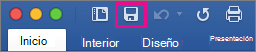
En el menú Archivo, seleccione Guardar como. O también puede guardar un archivo seleccionando el icono Guardar en la cinta de opciones.
En el cuadro Guardar como, escriba un nombre para el archivo.
Importante
- Asigne al PDF un nombre diferente que el documento original. De esta forma, tendrá dos archivos: un documento Word que puede seguir editando y un archivo PDF que puede compartir.
- Si no cambia el nombre, el documento se convertirá en PDF y no podrá volver a cambiarlo sin usar software especializado o un complemento de terceros.
En el cuadro Formato de archivo , seleccione PDF.
Seleccione Exportar.
Enviar por correo electrónico una copia PDF del documento desde Word
Puede enviar una copia PDF del documento directamente desde Word.
- En el menú Archivo , haga clic en Compartir>Enviar PDF. Word creará un archivo PDF y lo adjuntará a un mensaje de correo electrónico nuevo.
Vea también
Guardar o convertir a PDF o XPS en aplicaciones de escritorio de Office