

Nota
Este contenido se aplica a las versiones de escritorio de Word. Es posible que algunas características de tabla no estén disponibles en Word para aplicaciones web o móviles.
Seleccione objetos, formas, imágenes o cuadros de texto, para modificarlos o desplazarlos. Los controladores de tamaño indican que se ha seleccionado una forma o un objeto.
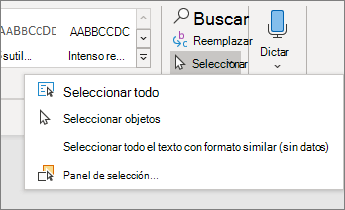
Haga clic o pulse en el objeto para seleccionarlo. Si esto no lo selecciona, vaya aSeleccionarinicio> y siga uno de estos procedimientos:
- Para seleccionar todo el texto del documento, elija Seleccionar todo.
- Para seleccionar objetos que están ocultos, apilados o detrás del texto, elija Seleccionar objetos. Para seleccionar un objeto, haga clic o pulse cuando el puntero se convierta en una flecha de selección
 a medida que se desplaza sobre un objeto. Para seleccionar varios objetos, mantenga presionada la tecla Ctrl mientras hace clic o pulse en los objetos que desee.
- Para seleccionar texto con formato similar, elija Seleccionar todo el texto con formato similar.
- Para abrir el panel de tareas donde puede seleccionar, seleccionar, mostrar, ocultar o cambiar el orden de los objetos, seleccione Panel de selección y, después, seleccione las opciones que desee.
Consejos para seleccionar formas y objetos
| Para hacer esto | Siga este procedimiento |
|---|---|
| Seleccionar varios objetos. | Mantenga presionada la tecla Mayús o Ctrl mientras selecciona los objetos. |
| Seleccionar un objeto que está debajo de otros objetos y desplazarse hacia delante por la pila de objetos. | Seleccione el objeto superior y, después, presione la tecla TAB. |
| Seleccionar un objeto que está debajo de otros objetos y desplazarse hacia atrás por la pila de objetos. | Seleccione el objeto superior y, después, presione Mayús+TAB. |
| Seleccione los objetos que forman parte de un grupo. | Seleccione el grupo y siga uno de estos procedimientos:
|
| Cancelar la selección de un objeto por vez. | Mantenga presionada la tecla Mayús o Ctrl mientras hace clic o pulsa en cada objeto. |

