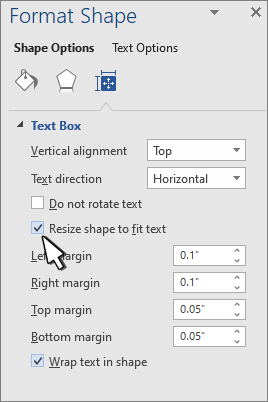
Los cuadros de texto y la mayoría de las formas pueden incluir texto en ellos. El texto se puede colocar horizontal o verticalmente, y puede aparecer en una línea o ajustarse a varias líneas.
Puede cambiar la dirección del texto y también puede cambiar los márgenes de los cuadros de texto y las formas para lograr un espaciado óptimo o cambiar el tamaño de las formas para que el texto se ajuste mejor.
Especificar la dirección del texto en un cuadro de texto o en una forma
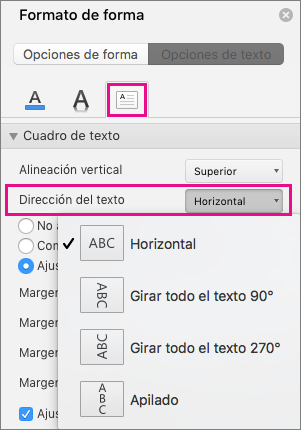
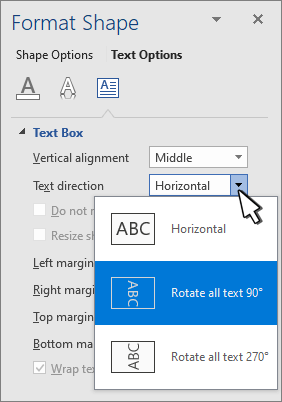
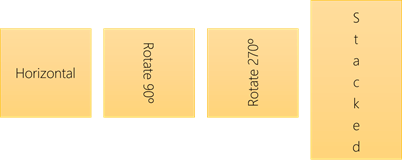 En una forma o cuadro de texto, puede cambiar la dirección en la que se lee el texto. Es decir, puede dinamizar el texto 90 o 270 grados para que aparezca hacia un lado.
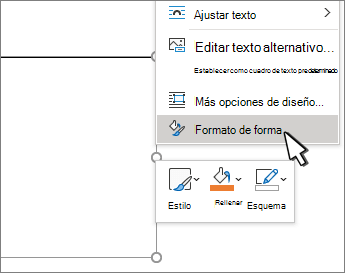
- Haga clic con el botón derecho en el borde de la forma o del cuadro de texto.
- En el menú contextual, seleccione Formato de forma.
- En el panel Formato de forma , haga clic en Tamaño/Diseño &
 .
. - En Cuadro de texto, seleccione la opción que desee en la lista Dirección del texto .
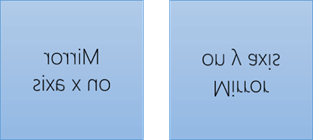
Girar (reflejar) texto en una forma o cuadro de texto
Haga clic con el botón derecho en el cuadro o forma y seleccione Formato de forma.
En el panel Formato de forma , seleccione Efectos.
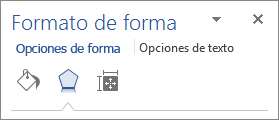
Seleccione Giro 3D y en el cuadro Giro X o Giro Y , escriba
180.(Opcional) Si el cuadro de texto se rellena con un color, puede quitar el color en el panel Formato de forma . Seleccione Relleno & Relleno de línea
 , seleccione Relleno y, a continuación, seleccione Sin relleno.
(Opcional) Para quitar el contorno del cuadro de texto, haga clic con el botón derecho en el cuadro de texto, seleccione Contorno en la minibarra de herramientas que aparece y elija Sin contorno.
Colocar texto horizontalmente en un párrafo, forma o cuadro de texto
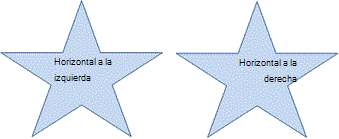
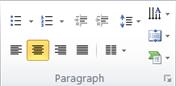
- Seleccione el párrafo, línea de texto, forma o cuadro de texto que desea modificar.
- Vaya a Inicio y seleccione la opción de alineación horizontal que desee.
Colocar texto verticalmente en una forma o cuadro de texto
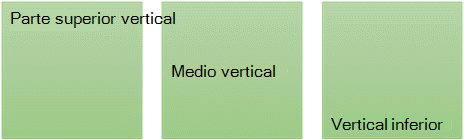
- Haga clic con el botón derecho en el borde de la forma o del cuadro de texto.
- En el menú contextual, seleccione Formato de forma.
- En el panel Formato de forma , seleccione Tamaño/Diseño & Diseño de propiedades .
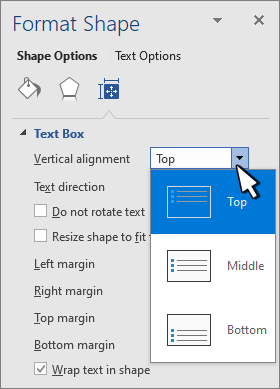
- Seleccione la opción que desee en la lista Alineación vertical .
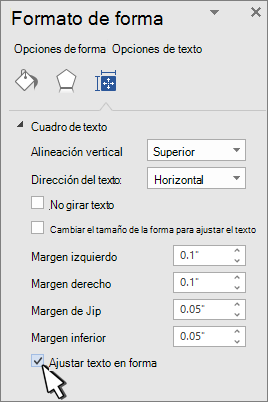
Ajustar texto en una forma o cuadro de texto
Cuando se ajusta el texto, continúa automáticamente en una nueva línea al llegar al borde derecho de la forma o del cuadro de texto.
- Haga clic con el botón derecho en el borde de la forma o del cuadro de texto que contiene el texto que desea ajustar.
- En el menú contextual, seleccione Formato de forma.
- En el panel Formato de forma , seleccione Tamaño/Diseño & Diseño de propiedades y, después, seleccione Ajustar texto en forma.
Cambiar los márgenes entre el texto y el borde de una forma o un cuadro de texto
El margen es la distancia entre el texto y el borde exterior de la forma o el cuadro de texto envolvente.
Haga clic con el botón derecho en el borde de la forma o del cuadro de texto.
En el menú contextual, seleccione Formato de forma.
En el panel Formato de forma , seleccione Tamaño/Diseño & Diseño de propiedades
.
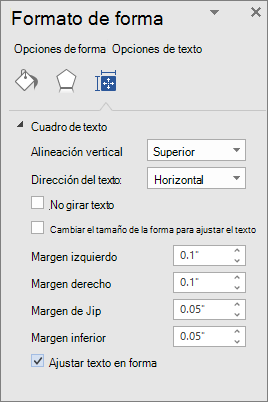
Especifique una medida en pulgadas o milímetros (mm) para cualquiera de los siguientes márgenes:
- Margen izquierdo Distancia entre el borde izquierdo de una forma y el texto del extremo izquierdo
- Margen derecho Distancia entre el borde derecho de una forma y el texto del extremo derecho
- Margen superior Distancia entre el borde superior de una forma y el texto situado más arriba
- Margen inferior Distancia entre el borde inferior de una forma y el texto más bajo
Cambiar el tamaño de una forma para ajustarla al texto
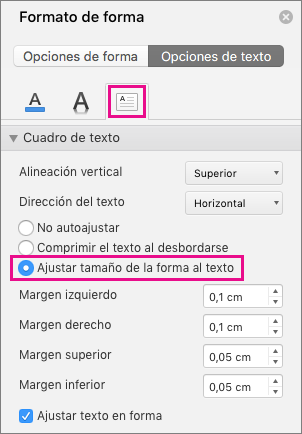
Puede aumentar automáticamente el tamaño de una forma o cuadro de texto verticalmente para que el texto quepa dentro de ella.
- Haga clic con el botón derecho en el borde de la forma o del cuadro de texto.
- En el menú contextual, seleccione Formato de forma.
- En el panel Formato de forma , seleccione Diseño & Diseño de propiedades , seleccione Cuadro de texto y, después, seleccione Cambiar tamaño de forma para ajustar el texto.