

Propina: ¿El vídeo no está en su idioma? Pruebe a seleccionar Subtítulos .
.
Nota
Este contenido se aplica a Word para Windows (incluido Word con una suscripción a Microsoft 365). Los pasos pueden diferir en Word para Mac y Word para la Web.
¡Pruébelo!
A continuación se explica cómo agregar, reemplazar y dar formato al texto en Word:
Agregar texto
- Coloque el cursor en el lugar donde quiere agregar el texto.
- Empiece a escribir.
Reemplazar texto
Seleccione el texto que quiera reemplazar.
- Para seleccionar una única palabra, haga clic en ella.
- Para seleccionar una línea, haga clic a la izquierda.
Empiece a escribir.
Aplicar formato al texto
Seleccione el texto al que quiera aplicar formato.
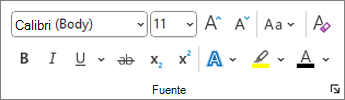
En la barra de herramientas emergente o en la pestaña Inicio , seleccione una opción para cambiar la fuente, el tamaño de fuente, el color de fuente o poner el texto en negrita, cursiva o subrayado.
Copiar formato
Seleccione el texto con el formato que quiera copiar.
Seleccione
 Copiar formato y, a continuación, seleccione el texto en el que desea copiar el formato.
Recomendación
Haga doble clic en
Copiar formato si desea copiar el formato en más de un lugar.