

El Editor Microsoft se ejecuta en Word para Microsoft 365 para analizar el documento y ofrecer sugerencias para problemas de ortografía, gramática y estilo, como hacer que las oraciones sean más concisas, elegir palabras más sencillas o escribir con más formalidad.
Para usar el Editor, en la pestaña Inicio elija Editor.

Revisión de sugerencias
Para centrarse en los problemas que más le interesan, elija un tipo de corrección o refinamiento, como Gramática o Clarity. Después, use las flechas en la parte superior del panel para ver cada tipo de problema.

Elija una sugerencia para incorporarla al documento. Si no le gusta la sugerencia, seleccione Ignorar una vez. O bien, si nunca quiere este tipo de sugerencia, seleccione Dejar de comprobarlo.
Nota
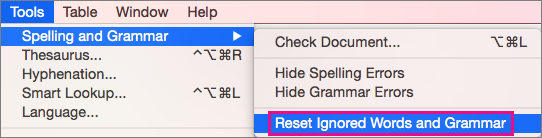
Si cambia de opinión sobre un problema que pasó por alto, cierre y vuelva a abrir el documento y vuelva al Editor. El Editor volverá a encontrar el problema.
Especifique qué comprueba el Editor
De forma predeterminada, el Editor comprueba varias categorías de problemas y ofrece sugerencias que pueden o no ajustarse a su estilo de escritura. Para ajustar las sugerencias del Editor que quiera, haga lo siguiente:
En el panel Editor , en la sección Correcciones , seleccione Gramática.
En el cuadro de diálogo Gramática , seleccione Más opciones (los puntos suspensivos (...)) y, a continuación, selecciona Personalizar sugerencias.
Desplácese por la lista de opciones. Seleccione los problemas que quiere que compruebe el Editor y desactive los problemas que desea que omita.
Nota
Al seleccionar Restablecer al valor predeterminado , vuelve a la configuración predeterminada.
Elija Aceptar.
Recomendación
El Editor está diseñado para ayudarle a sacar el escritor que lleva dentro. Actualizamos sus sugerencias continuamente y hacemos experimentos para saber qué sugerencias son más apreciadas por la comunidad. Si tienes comentarios para nosotros, selecciona Enviar comentarios a Microsoft en la esquina inferior derecha de la ventana Word para enviar comentarios.
El Editor se ejecuta incluso cuando se cierra el panel
Es posible que observe subrayados rojos, azules y púrpuras en un documento, incluso si el panel del Editor se encuentra cerrado. Esto se debe a que el Editor siempre se ejecuta en segundo plano, buscando problemas de ortografía, gramática y estilo.
Haga clic con el botón derecho en el texto subrayado para ver la sugerencia. Use el menú contextual para:
- Para escuchar la sugerencia, haga clic en la flecha situada junto a la sugerencia y elija Leer en voz alta.
- Para ignorar este problema una sola vez, elija Omitir una vez.
- Para pedir al Editor que deje de buscar este problema, seleccione No buscar este problema.
- Para ajustar la Configuración de este tipo de problema, seleccione el vínculo Opciones.
- Para obtener más información sobre el problema, elija Ver más.

Comprobación en más de un idioma
Es posible que el documento se haya escrito en más de un idioma o que desee cambiar a otro idioma para que lo compruebe el Editor. Si está configurado para usar varios idiomas de creación (Idioma deopciones> de archivo>), Word detecta el idioma en el que está escribiendo y el Editor comprobará si hay problemas en ese idioma.
Sin embargo, es posible que esté escribiendo en un idioma que Word no detecte automáticamente. En ese caso, puede hacer que el Editor compruebe el texto en ese idioma seleccionando el texto y yendo a Revisar>> elidioma del conjunto de corrección de idioma y, a continuación, elija su idioma.

Cuando el Editor comprueba más de un idioma, el panel Editor muestra correcciones y mejoras para cada idioma en el documento.

Para obtener información sobre los problemas que comprueba el Editor en varios idiomas, vea Disponibilidad por idioma de la corrección ortográfica, gramatical y de mejoras del Editor.
Editor en la web
Cuando trabaja en documentos de Word en la web, el Editor le ofrece un amplio conjunto de características que estarán disponibles próximamente en Word para Windows. Incluso si no usa Word, la extensión del explorador del Editor le ayudará a escribir en sitios web como LinkedIn, Twitter, Facebook y Gmail.


Vea también
Para obtener más información sobre el Editor de Microsoft, consulte Editor Microsoft revisa gramática y más en documentos, correo y la web.
Para ver más temas sobre ortografía y gramática, consulte Ortografía y gramática en Word.
Para probar el Editor de Microsoft por su cuenta, use una plantilla de Word.