

Propina: ¿El vídeo no está en su idioma? Pruebe a seleccionar Subtítulos .
.
- Vaya a Inicio>Editar>Reemplazar.
- En el cuadro Buscar, escriba la palabra o frase que desea buscar.
- En el cuadro Reemplazar por, escriba el nuevo texto.
- Elija Reemplazar todos para cambiar todas las instancias de la palabra o frase. O bien, seleccione Buscar siguiente hasta que encuentre el que quiere actualizar y, después, elija Reemplazar.
- Para especificar solo mayúsculas o minúsculas en la búsqueda, seleccione Más>mayúsculas y minúsculas. Hay otras formas de buscar en este menú.
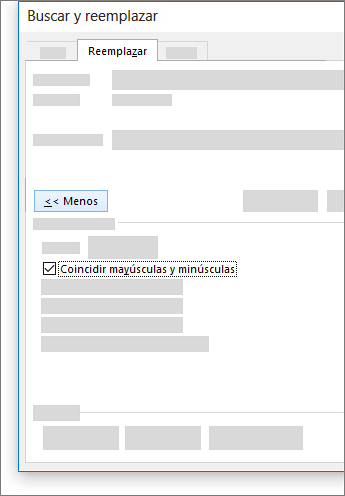
Para otras opciones, vea Buscar y Reemplazar texto.
Buscar y reemplazar texto básico
En la esquina superior derecha del documento, en el cuadro de búsqueda.  , escriba la palabra o frase que desea buscar; Word resaltará todas las instancias de la palabra o frase en el documento.
Para reemplazar el texto encontrado:
Haga clic en la lupa y, a continuación, en Buscar y reemplazar.
En el cuadro Reemplazar con, escriba el texto de reemplazo.
Haga clic en Reemplazar todo o Reemplazar.
Recomendación
- También puede abrir el panel básico de Buscar y reemplazar con el método abreviado de teclado CONTROL + H.
- Al reemplazar texto, le recomendamos que haga clic en Reemplazar, en lugar de hacer clic en Reemplazar todo. De esta forma, podrá revisar los elementos antes de reemplazarlos.
Buscar texto con formato específico
Puede buscar texto con formato especial (como negrita o resaltado) con el menú Formato.
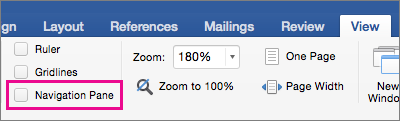
Seleccione Ver>panel de navegación.
En el Panel de navegación, haga clic en la lupa.
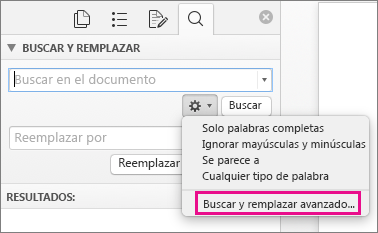
Selecciona Configuración
 y, a continuación, selecciona Avanzado Buscar & reemplazar.
Nota
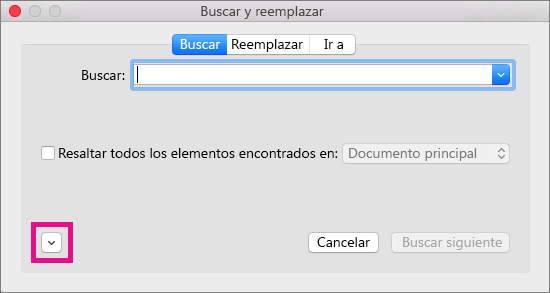
Haga clic en la flecha situada en la parte inferior del cuadro de diálogo Buscar y Reemplazar para mostrar todas las opciones.
En el menú Formato, haga clic en la opción que desee.
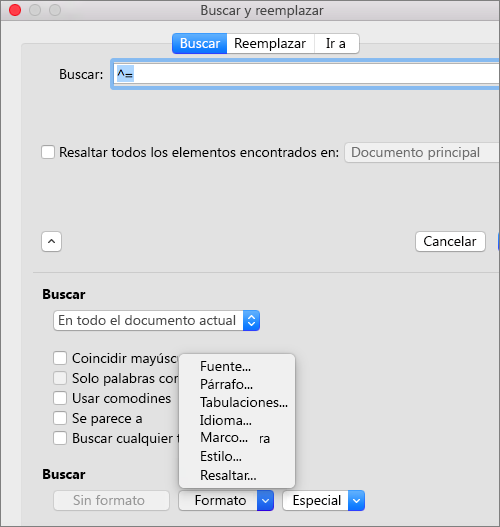
Si se abre un segundo cuadro de diálogo, seleccione las opciones que quiera y, después, haga clic en Aceptar.
En el cuadro de diálogo Buscar y Reemplazar, haga clic en Buscar siguiente o Buscar todos.
Buscar texto con formato específico y reemplazar el formato
Puede buscar y reemplazar texto con formato especial (como negrita o resaltado) con el menú Formato.
Seleccione Ver>panel de navegación.
En el Panel de navegación, haga clic en la lupa.
Selecciona Configuración
y, a continuación, selecciona Avanzado Buscar & reemplazar.
En la parte superior del cuadro de diálogo, haga clic en Reemplazar.
Nota
Haga clic en la flecha situada en la parte inferior del cuadro de diálogo Buscar y Reemplazar para mostrar todas las opciones.
En el cuadro Buscar, escriba el texto que quiera buscar.
En el menú Formato, seleccione el formato que quiera buscar.
Si se abre un segundo cuadro de diálogo, seleccione las opciones que quiera y, después, haga clic en Aceptar.
Haga clic en el cuadro situado junto a Reemplazar con.
En el menú Formato, seleccione el formato de reemplazo. Si aparece un segundo cuadro de diálogo, seleccione los formatos que desee y, a continuación, haga clic en Aceptar.
Haga clic en Reemplazar, Reemplazar todo o Buscar siguiente.
Buscar marcas de párrafo, saltos de página u otros caracteres especiales
Seleccione Ver>panel de navegación.
En el Panel de navegación, haga clic en la lupa.
Selecciona Configuración
y, a continuación, selecciona Avanzado Buscar & reemplazar.
Nota
Haga clic en la flecha situada en la parte inferior del cuadro de diálogo Buscar y Reemplazar para mostrar todas las opciones.
En el menú Especial, haga clic en el carácter especial que desea buscar.
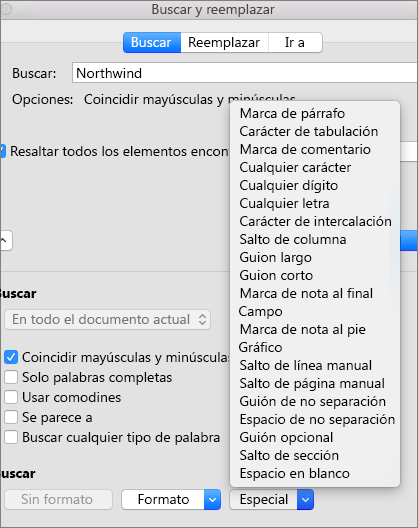
Seleccione Buscar siguiente.
Buscar y sustituir marcas de párrafo, saltos de página u otros caracteres especiales
Seleccione Ver>panel de navegación.
En el Panel de navegación, haga clic en la lupa.
Selecciona Configuración
y, a continuación, selecciona Avanzado Buscar & reemplazar.
Nota
Haga clic en la flecha situada en la parte inferior del cuadro de diálogo Buscar y Reemplazar para mostrar todas las opciones.
En la parte superior del cuadro de diálogo Buscar y reemplazar, seleccione Reemplazar y, a continuación, seleccione en el cuadro Buscar, pero no escriba nada en él. Después, al seleccionar un carácter especial, Word colocará automáticamente el código de carácter en el cuadro.
Nota
Haga clic en la flecha situada en la parte inferior del cuadro de diálogo Buscar y Reemplazar para mostrar todas las opciones.
En el menú Especial, haga clic en el carácter especial que desea buscar.
Haga clic en el cuadro Reemplazar con.
En el menú Especial, haga clic en el carácter especial que quiera usar como reemplazo.
Haga clic en Reemplazar o en Buscar siguiente.
Usar caracteres comodín para buscar y reemplazar texto
Seleccione Ver>panel de navegación.
En el Panel de navegación, haga clic en la lupa.
Selecciona Configuración
y, a continuación, selecciona Avanzado Buscar & reemplazar.
Active la casilla Usar caracteres comodín.
Si no ve la casilla Usar caracteres comodín , seleccione .
.En el menú emergente Especial, haga clic en un carácter comodín y, después, escriba el texto adicional en el cuadro Buscar.
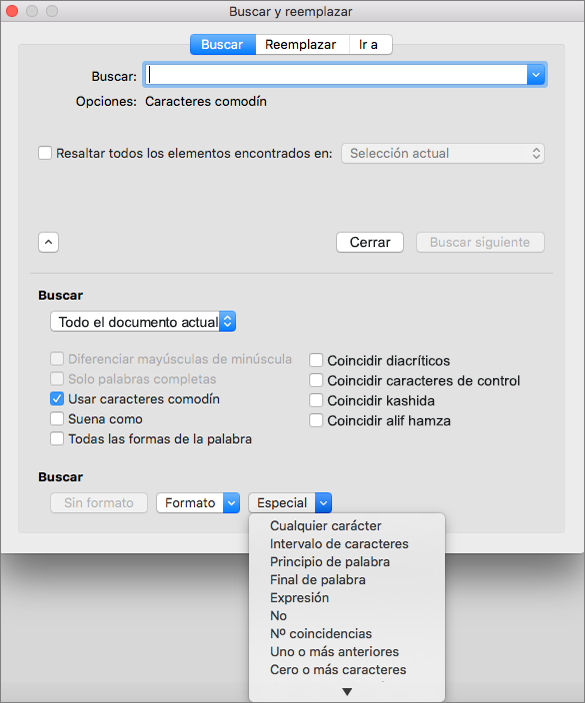
Seleccione Buscar siguiente.
Recomendación
- Para cancelar una búsqueda en curso, presione
 + PUNTO.
 - También puede introducir un carácter comodín directamente en el cuadro Buscar en lugar de seleccionar un elemento del menú emergente Especial.
- Para buscar un carácter que se haya definido como comodín, escriba una barra diagonal inversa (\) antes del mismo. Por ejemplo, escriba \? para buscar un signo de interrogación.
- Puede usar paréntesis para agrupar los caracteres comodín y el texto e indicar el orden de evaluación. Por ejemplo, busque <(pre)*(ed)> para encontrar "prevenir" y "presidir".
- Puede buscar una expresión y usar el carácter comodín \n para reemplazar una cadena de búsqueda por la expresión reorganizada. Por ejemplo, escriba (Iniesta) (Andrés) en el cuadro Buscar y \2 \1 en el cuadro Reemplazar por. Word buscará “Iniesta Andrés” y lo reemplazará por “Andrés Iniesta”.
- Para cancelar una búsqueda en curso, presione
Para reemplazar el texto encontrado:
Haga clic en la pestaña Reemplazar y, a continuación, haga clic en el cuadro Reemplazar con.
Haga clic en Especial, haga clic en un carácter comodín y, a continuación, escriba el texto adicional en el cuadro Reemplazar con.
Haga clic en Reemplazar todo, Reemplazar o Buscar siguiente.
Recomendación
Al reemplazar texto, le recomendamos que haga clic en Reemplazar, en lugar de hacer clic en Reemplazar todo. De esta forma, puede confirmar cada reemplazo para asegurarse de que sea correcto.
Caracteres comodín que puede usar
Puede refinar la búsqueda con cualquiera de los siguientes caracteres comodín.
| Para buscar | Use esto | Por ejemplo |
|---|---|---|
| Cualquier carácter | ? | s?l "sal" y "sol". |
| Cualquier cadena de caracteres | * | S * d encuentra "sal" y "soledad". |
| Uno de los caracteres especificados | [ ] | s[io]n encuentra "sin" y "son". |
| Cualquier carácter en este intervalo | [-] |
[r-t]ala encuentra "rala" y "sala" y "tala". Los intervalos han de estar en orden ascendente. |
| Cualquier carácter excepto el que se encuentra en los corchetes | [!] | M[!a]s encuentra "mes" y "mis", pero no "más". |
| Cualquier carácter excepto los caracteres del intervalo dentro de los corchetes | [!x-z] |
m[!a-h]s busca "mis" y "mus", pero no "mas" o "mes". Los intervalos han de estar en orden ascendente. |
| Exactamente n apariciones del carácter o expresión | { n} | fe{2}D busca "hierro", pero no "hiero". |
| Al menos n apariciones del carácter o expresión | { n,} | fe{1,}D encuentra "Fed" y "Feed". |
| Un intervalo de repeticiones del carácter o expresión | { n, n} | 10{1,3} encuentra "10", "100" y "1000". |
| Una o más repeticiones del carácter o expresión | @ | hier@o encuentra "hiero" e "hierro". |
| El principio de una palabra | < | <(inter) encuentra "interesante" e "interceptar", pero no "astillado". |
| El final de una palabra | > | (en)> encuentra "en" y "hacen", pero no "enebro". |
Word para la Web le permite buscar y reemplazar texto básico. Solo puede hacer coincidir mayúsculas y minúsculas o solo palabras completas. Para obtener más opciones, abra el documento en Word para el escritorio.