
Copilot en Word puede ayudarle a crear borradores de contenido nuevo para superar la página en blanco, reescribir y refinar su escritura, y comprender documentos largos o complejos para que pueda encontrar rápidamente lo que importa. El objetivo es simple: ahorrar tiempo, eliminar la monotonía y ayudarle a progresar, ya sea que eso signifique pulir un borrador final o simplemente comprender un documento más rápido.
Copilot se encuentra con usted donde ya trabaja, en el lienzo de Word y en el panel de chat, para que pueda describir simplemente el resultado que desea y ver cómo se adapta el documento. Y como los documentos no están aislados, Copilot puede aprovechar el contexto más amplio de tu trabajo, incluidos tus archivos, correos electrónicos y reuniones, para mantener el contenido basado en lo que es actual y relevante. (Disponible para usuarios con una suscripción a Microsoft 365 elegible o una licencia de Microsoft Copilot).
Nota
Si no ve Copilot o una funcionalidad específica de Copilot, es posible que no esté incluida en su suscripción a Microsoft 365 o que no esté habilitada por la configuración de su organización. Obtenga información sobre qué licencia de Copilot tiene.
Cómo te ayuda Copilot a trabajar en Word
Crear: Iniciar un borrador desde una indicación, un esquema, notas o un archivo al que se hace referencia.
Refinar: Reescriba el texto seleccionado, ajuste el tono o haga que el contenido sea más conciso.
Comprender: Resumir un documento, formular preguntas o poner a prueba de presión ideas.
Colabora: Trabaje en el archivo original con cambios más claros y revisables en lugar de crear copias adicionales.
Mantén los pies en la tierra: Cuando esté disponible, usa archivos relevantes o contexto de trabajo para ayudar a Copilot a producir resultados más útiles.
Abrir Copilot en Word
Abra un documento en Word.
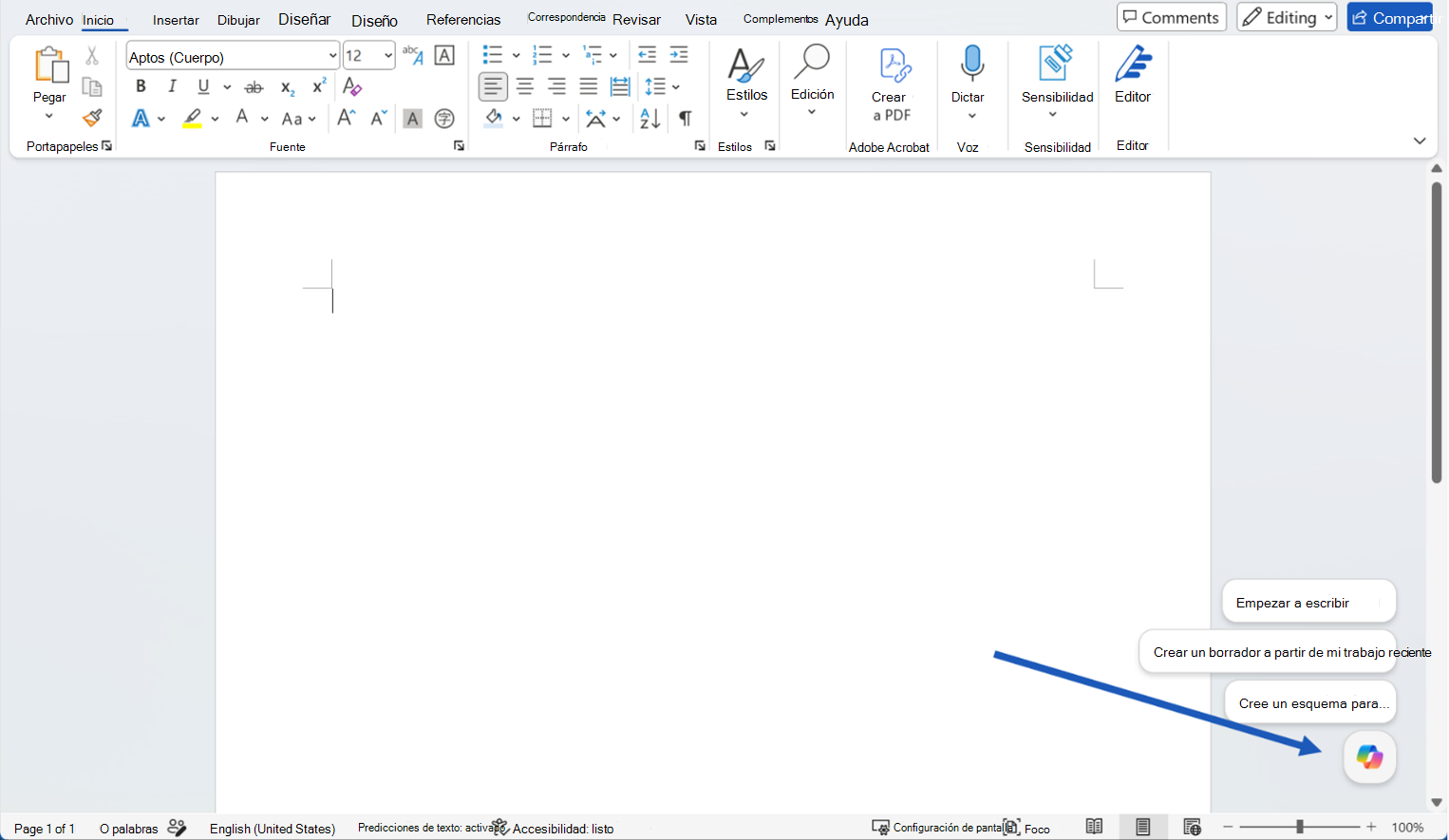
Seleccione el botón de Acción dinámica de Copilot en la esquina del documento. Para obtener más información sobre el botón de Copilot, consulte El botón de acción dinámica de Copilot.
Copilot se abre en el panel de chat con el modo de edición activado. Escriba un mensaje, elija una acción sugerida o formule una pregunta sobre el archivo. Para usar esta característica, se requiere una suscripción a Microsoft 365 válida y/o una licencia de Microsoft Copilot.
Iniciar un borrador
En el panel de chat, escriba un mensaje que describa el resultado que desea y dirija a Copilot a cualquier material de origen que deba usar. Copilot también proporcionará sugerencias en las que puede hacer clic y adaptar según sus preferencias.
Por ejemplo:
Redacta un informe de cliente sobre [iniciativa] para [audiencia]. Incluya los antecedentes, las ventajas, los riesgos y los pasos siguientes.
Cree un esquema para una actualización del proyecto con secciones para el estado, los hitos, los riesgos y las decisiones necesarias.
Después de que Copilot genere contenido, revise el resultado. Puede conservarla, descartarla o seguir refinándola con una indicación de seguimiento.
Recomendación
No es necesario que las consultas sean perfectas. Comience con el resultado que quiera y, a continuación, agregue detalles como la longitud, el formato, el tono o el material de origen.
Mejorar un documento existente
Cuando ya tenga contenido en el documento, use Editar con Copilot para mejorarlo. Para realizar un cambio rápido en un fragmento específico, seleccione el texto y elija una opción preestablecida, como Reescribir.
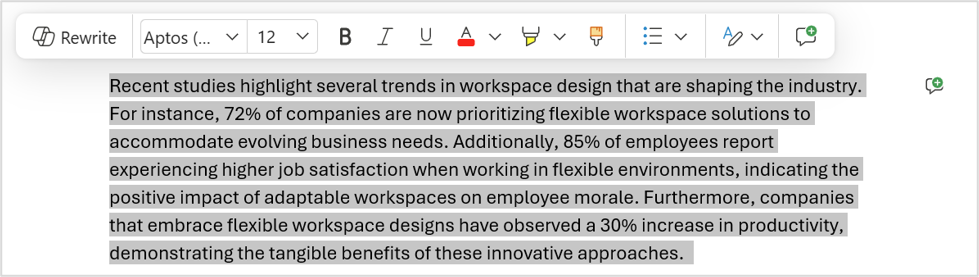
Cuando quiera algo más específico, describa el cambio en sus propias palabras en el panel de chat, desde un pequeño ajuste hasta una revisión de todo el documento, y Copilot lo hace por usted. Para obtener más información, consulte Editar con Copilot en Word.
Pruebe indicaciones como:
Haga esta sección más concisa y preparada para el cliente sin cambiar el significado.
Reorganice esta sección para que los problemas, los riesgos y los próximos pasos sean más fáciles de seguir.
Agregue una breve conclusión con los pasos siguientes.
Recomendación
¿Trabaja en un documento compartido? Cuando Copilot planea realizar cambios en esos documentos, primero le muestra una vista previa de los cambios sugeridos en el chat. No se agrega nada al documento hasta que lo revise y apruebe, por lo que no termina compartiendo algo con colaboradores por accidente.
Comprender y actuar sobre el contenido del documento
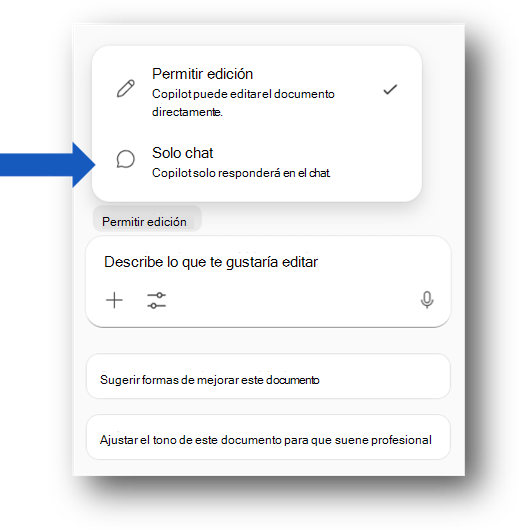
Copilot puede ayudarle a comprender un documento antes de editarlo. Pida un resumen personalizado, puntos clave, preguntas abiertas o elementos de acción. También puede pedir a Copilot que explique una sección o compare ideas en el documento. Seleccione Solo chat para que Copilot le responda en el chat y no realice cambios en el documento.
Por ejemplo:
Resuma este documento en cinco viñetas.
¿Qué decisiones se necesitan antes de que este documento esté listo para compartir?
¿Qué partes de este documento pueden resultar poco claras para un cliente?
También puede ver un resumen en la parte superior de la página al abrir un documento de Word, según la configuración y la licencia. Consulta Crear un resumen del documento con Copilot en Word | Soporte técnico de Microsoft.
Otras notas y sugerencias
Escriba / en el panel de chat de Copilot y empiece a escribir el nombre de un documento, correo electrónico o reunión que desea que Copilot use. También puede seleccionar elementos en el menú que se abre y elegir el documento de la lista.
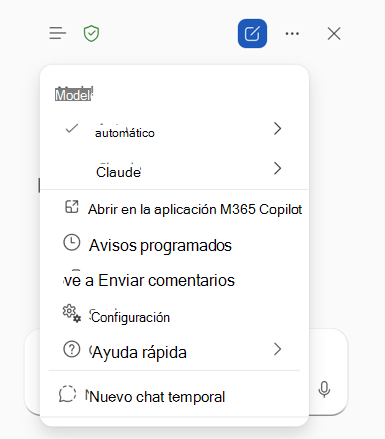
Use el selector de modelos para cambiar de modelo en cuestión de segundos. Elija un nivel de razonamiento, elija Automático para permitir que Copilot decida o seleccione un proveedor de modelos compatible, como OpenAI o Claude.
Copilot funciona dentro de Word y su contenido de Microsoft 365 y no se conecta a herramientas externas.
Copilot admite menos idiomas que la interfaz de Word, por lo que la disponibilidad puede variar según el idioma. Obtenga información sobre los idiomas admitidos para Copilot.
Disponibilidad
Las experiencias de Copilot pueden depender de su suscripción de Microsoft 365, licencia de Microsoft Copilot, configuración de la organización y plataforma.
Privacidad
Copilot y Microsoft 365 se basan en el enfoque completo de Microsoft para la seguridad, el cumplimiento y la privacidad.
Para obtener más información acerca de la privacidad, consulte la siguiente información:
Si usa Microsoft Copilot en su organización (con su cuenta profesional o educativa), consulte Datos, privacidad y seguridad para Microsoft Copilot.
Si usa Copilot en Aplicaciones de Microsoft 365 para el hogar (con su cuenta Microsoft personal), consulte Copilot en Aplicaciones de Microsoft 365 para el hogar: sus datos y privacidad.
Enviar comentarios
Si hay algo que le gusta sobre Copilot, o si algo no funciona como se esperaba, envíe comentarios a Microsoft seleccionando el botón de pulgar hacia arriba o hacia abajo en el resultado de la respuesta.
Pruebe Copilot en Word para la Web.
Más información
Preguntas más frecuentes sobre Copilot en Word
Creación de un resumen del documento con Copilot en Word
Idiomas compatibles con Microsoft Copilot