
Las opciones avanzadas de Word controlan las características que afectan a la edición, visualización, impresión y compatibilidad de archivos. La mayoría de los usuarios no necesitan cambiar esta configuración.
Para seleccionar las opciones avanzadas de Word, seleccioneOpcionesde archivo> y, en el panel izquierdo, seleccione Avanzadas. Es posible que tenga que desplazarse dentro del panel Avanzadas para encontrar la opción específica que está buscando.
Nota
Este contenido se aplica a las versiones de escritorio de Windows de Word. Las características descritas aquí no son aplicables a Word para la Web o Word para Mac.
|
Opciones de edición Configure la forma de seleccionar, reemplazar y dar formato a palabras y párrafos. |

|
|---|---|
|
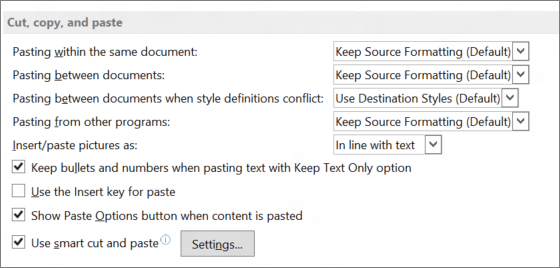
Cortar, copiar y pegar Seleccione cómo quiere pegar contenido y formato en el mismo documento o entre diferentes documentos y aplicaciones. |
|
|
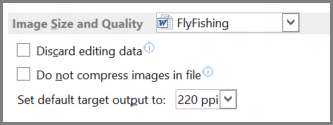
Tamaño y calidad de la imagen Aplique opciones de configuración de tamaño y calidad de la imagen en un documento abierto o en todos los documentos nuevos. |
|
|
Gráfico Permita que las etiquetas y las opciones de formato personalizadas conserven puntos de datos, incluso si cambia el gráfico. |

|
|
Mostrar contenido de documento Seleccione opciones de formato, texto e imagen. |

|
|
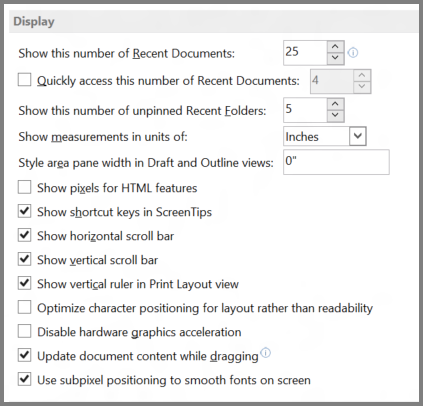
Mostrar Elija un formato de medida, muestre barras de desplazamiento y seleccione el número de documentos que se muestran en la lista Documentos recientes . |
|
|
Imprimir Optimice la apariencia de la versión de copia impresa del documento o cambie el tamaño del papel de la impresora. |

|
|
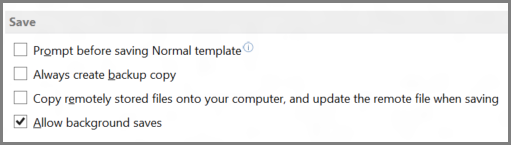
Guardar Guarde copias de seguridad, guarde automáticamente cambios en plantillas, o bien permita guardar copias de seguridad. |
|
|
Mantener la fidelidad al compartir este documento Asegúrese de que la apariencia del documento se conserve al compartirlo con otro usuario que use una versión distinta de Word. |

|
|
General Entre las opciones de esta sección, puede cambiar la ubicación en la que Word guarda los cambios seleccionando Ubicaciones de archivo y puede elegir abrir documentos en la vista de borrador. |

|
|
Opciones de diseño para: Modifique el diseño, como el espaciado entre caracteres, de un documento abierto o de todos los documentos nuevos. |

|