
Nota
Si la imagen no se mueve o no se agrupa: seleccione la imagen y elija una opción de ajuste de texto que no sea En línea con el texto.
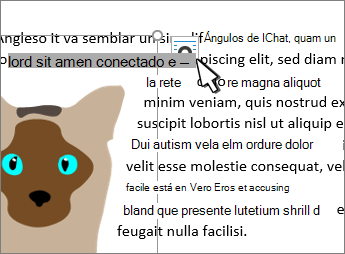
Cambiar las opciones de diseño de imagen
Seleccione una imagen.
Seleccione el icono Opciones de diseño .
Seleccione las opciones de diseño que prefiera:
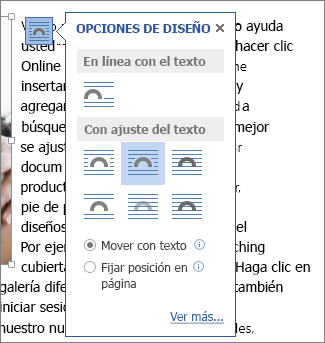
- Para colocar la imagen delante del texto y establecerla para que permanezca en un punto determinado de la página, seleccione Delante del texto (en Con ajuste de texto) y, después, seleccione Corregir posición en la página.
- Para ajustar el texto alrededor de la imagen, pero hacer que la imagen se mueva hacia arriba o hacia abajo a medida que se agrega o elimina texto, seleccione Cuadrado (en Con ajuste de texto) y, después, seleccione Mover con texto.
Para obtener más información y ejemplos de ajuste de texto, vea Ajustar el texto alrededor de imágenes en Word.
¿No puede seleccionar una imagen?
Puede que la imagen esté tras otro objeto, como por ejemplo un bloque de texto:
Para seleccionar la imagen, use el Panel de selección:
- Seleccione Inicio>Panel de selecciónde selección>.
- En el panel selección , seleccione la imagen.
Mover una o varias imágenes de forma precisa
Para poder mover una imagen una porción muy pequeña, seleccione la imagen, luego mantenga presionada la tecla Ctrl y presione una tecla de dirección.
Para mover varios objetos a la vez, agrúpelos:
Seleccionar el primer objeto.
Mantenga presionada la tecla Ctrl y seleccione los demás objetos.
Haga clic con el botón derecho en uno de los objetos, seleccione Agrupar y, después, seleccione Agrupar.
Recomendación
Si no puede agrupar o seleccionar varias imágenes, es posible que el diseño de la imagen esté alineado con el texto. Si es así, consulte Abrir opciones de diseño para cambiar el diseño de imagen a cualquier opción en Con ajuste de texto.
Para obtener un control absoluto sobre la alineación y la colocación de una imagen, use el cuadro Diseño para configurar la alineación de forma relativa a los márgenes o columnas, una posición absoluta en centímetros, o bien una posición relativa por porcentaje. Esto resulta útil si quiere colocar una imagen a una distancia específica de otro elemento, como un margen de página.
- Seleccione la imagen.
- Seleccione el icono Opciones de diseño .
- Seleccione Ver más y realice ajustes de alineación y posición en la pestaña Posición .
Si no puede seleccionar ninguna de las opciones de posición en la pestaña Posición , seleccione la pestaña Ajuste del texto y, después, seleccione cualquier opción excepto la opción En línea con el texto .
Permitir que las imágenes se superpongan
Si tiene más de una imagen que quiera superponer en una página, puede habilitar esta opción en el cuadro Diseño.
- Seleccione una imagen.
- Seleccione el icono Opciones de diseño .
- Selecciona Ver más.
- En la pestaña Posición, en el grupo Opciones de la parte inferior, active la casilla Permitir solapamientos.
- Repita este procedimiento por cada imagen para la que quiera habilitar los solapamientos.
Alinear imágenes con objetos u otras imágenes
Además de alinear y colocar las imágenes en la página, también puede alinear las imágenes entre sí, o alinearlas con otros objetos de la página. Aunque la alineación entre imágenes no está disponible en el icono Opciones de diseño ni en el cuadro de diálogo Diseño, es una tarea común que puede hacer al trabajar con la colocación y alineación de imágenes.
- Mantenga presionada la tecla Ctrl y seleccione cada objeto que quiera alinear.
- Vaya a Formato de imagen o Formato> de herramientas de imagenAlinear y, después, elija una opción, como Centro, Superior o Inferior.
Información sobre los anclajes
Delimitador de objeto  de objeto indica dónde se encuentra una imagen u objeto en relación con el texto del documento. Los anclajes no aparecen para las imágenes incorporadas; los objetos alineados están vinculados a la ubicación del texto donde se insertaron y se consideran como cualquier carácter de texto (“en línea con el texto”).
El resto de las opciones de ajuste (Cuadrado, Estrecho, Transparente, Arriba y abajo, Detrás del texto, Delante del texto) se anclan a una ubicación específica del documento; el anclaje indica el párrafo al que está asociado el objeto. Seleccione una imagen y, después, seleccione el icono Opciones de diseño para ver cómo se inserta la imagen.
Nota
Si selecciona una imagen y no está alineada con el texto, pero no ve un delimitador de objeto, puede asegurarse de que los anclajes se muestran de dos maneras:
- Mostrar marcas de formato En la pestaña Inicio , en el grupo Párrafo , seleccione Mostrar u ocultar ¶.
- Mostrar siempre anclajes SeleccioneVisualizaciónde opciones> de archivo> y, después, haga clic en Anclajes de objeto.
Como los anclajes son simplemente una indicación visual de la posición relativa de una imagen en la página, no se pueden quitar. Pero, si prueba diferentes opciones de ajuste de texto, encontrará toda la flexibilidad que necesita para colocar una imagen, independientemente de su anclaje.
Para obtener más información y ejemplos de ajuste de texto, vea Ajustar el texto alrededor de imágenes en Word.
Para asegurarse de que una imagen permanezca en la misma ubicación, aunque se elimine el texto a su alrededor, puede bloquear su anclaje:
Seleccione la imagen.
Seleccione el icono Opciones de diseño .
Selecciona Ver más y, a continuación, selecciona Bloquear anclaje.
Nota
Como los anclajes no se usan para las imágenes colocadas en línea con el texto, el bloqueo del anclaje y el resto de las opciones de colocación no están disponibles para las imágenes alineadas.
Vea también
Ajustar el texto alrededor de las imágenes en Word