NB!
Power View eemaldatakse 12. oktoobril 2021 nii Microsoft 365 Exceli rakendusest kui ka rakendusest Excel 2021. Alternatiivina saate kasutada Power BI Desktop pakutavat interaktiivset visuaalset kogemust, mille saate tasuta alla laadida. Samuti saate exceli töövihikud hõlpsalt Power BI Desktop importida.
Abstraktne: Sellest õppetükist saate teada, kuidas luua interaktiivseid Power View' aruandeid: hulgidiagrammid, interaktiivsed aruanded, punktdiagrammid ja ajapõhiste visualiseeringutega mulldiagrammid.
Pange ka tähele, et kui avaldate need aruanded ja teete need SharePointis kättesaadavaks, on need visualiseeringud sama interaktiivsed kui selles õppetükis, mis on mõeldud kõigile, kes neid vaatavad.
Õppeteema sisaldab järgmisi peatükke.
- Hulgidiagrammide loomine
- Interaktiivsete aruannete koostamine kaartide ja paanide abil
- Punktdiagrammide ja mulldiagrammide loomine ajapõhiste visualiseeringute abil
- Kontrollpunkt ja test
Õppeteema lõpus on test, mille abil saate õpitut kontrollida. Samuti saate vaadata loendit videotest, kus on kuvatud paljud Power View' põhimõtted ja võimalused.
Selles õppeteemade sarjas kasutatakse näidetena olümpiamedalite, korraldajariikide ja olümpiaaladega seotud andmeid. See sari sisaldab järgmisi õppeteemasid:
- Andmete importimine rakendusse Excel 2013 ja andmemudeli loomine
- Andmemudeli seoste laiendamine Excel 2013, Power Pivoti ja DAX-i abil
- Kaardipõhiste Power View’ aruannete loomine
- Interneti-andmete kaasamine ja Power View’ aruannete vaikeväärtuste seadmine
- Hämmastavate Power View' aruannete loomine
Soovitame kõik õppeteemad läbida samas järjekorras.
Nendes õppeteemades kasutatakse rakendust Excel 2013, kus Power Pivot on lubatud. Lisateavet rakenduse Excel 2013 kohta leiate teemast Excel 2013 lühijuhend. Juhised Power Pivoti lubamise kohta leiate teemast Power Pivoti lisandmoodum.
Hulgidiagrammide loomine
Selles jaotises jätkate Interaktiivsete visualiseeringute loomist Power View's. Selles jaotises kirjeldatakse mitut tüüpi hulgidiagrammide loomist. Hulgidiagramme nimetatakse vahel ka trellide diagrammideks.
Create InteractiveVerticalMultiples Charts
Hulgidiagrammide loomiseks alustage mõne muu diagrammiga (nt sektor- või joondiagrammiga).
Valige Excelis tööleht Riba ja veerg . Uue Power View' aruande loomiseks valige lindil POWER VIEW > Lisa > Power View . Luuakse tühi Power View' aruandeleht. Nimetage aruanne hulgidiagrammide ümber, paremklõpsates allservas asuvat vahekaarti ja valides kuvatavas menüüs käsu Nimeta ümber . Samuti saate sakki selle ümbernimetamiseks topeltklõpsata.
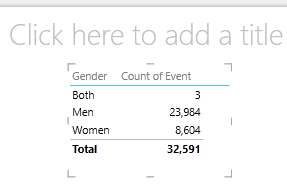
Laiendage tabelit Medals (Medalid ) jaotises Power View väljad , valige väljad Gender (Sugu) ja seejärel Event (Sündmus). Valige alal VÄLJAD sündmuse kõrval olev noolenupp ja seejärel valige Loendus (pole tühi).. Power View’ abil loodud tabel näeb välja selline nagu järgmisel kuvatõmmisel.
Valige lindil KUJUNDUSLülita > visualiseerimine > Muu diagrammisektordiagramm>. Nüüd näeb teie aruanne välja selline, nagu on kuvatud järgmisel kuvatõmmisel.

Teie otsustate, et oleks huvitav vaadata sündmuste arvu soo järgi aja jooksul. Üks võimalus seda teavet vaadata on kasutada hulgidiagramme. Lohistage tabelist Medal (Medalid ) väli Year (Aasta) väljale VERTICAL MULTIPLES (VERTIKAALNE KORDS). Kui soovite kuvada rohkem kordseid, eemaldage legend aruandest, valides lindilt KÜLJENDI legend >> Pole .
Saate muuta paigutust nii, et hulgiruudustikus kuvatakse kuus diagrammi laiust ja kuus diagrammi kõrget. Kui diagramm on valitud, valige PAIGUTUSe > koordinaatvõrgu kõrgus > 6 ja seejärel PAIGUTUSe > koordinaatvõrgu laius > 6. Teie kuva näeb nüüd välja selline, nagu on kuvatud järgmisel kuvatõmmisel.
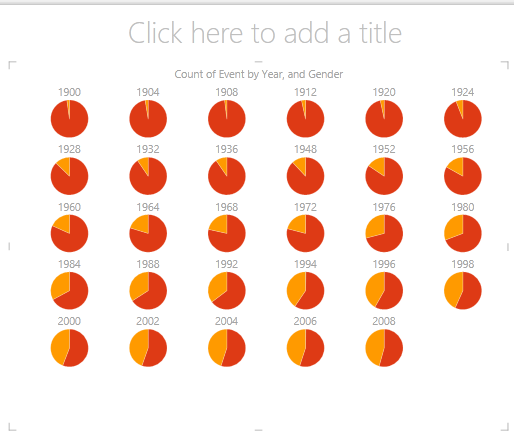
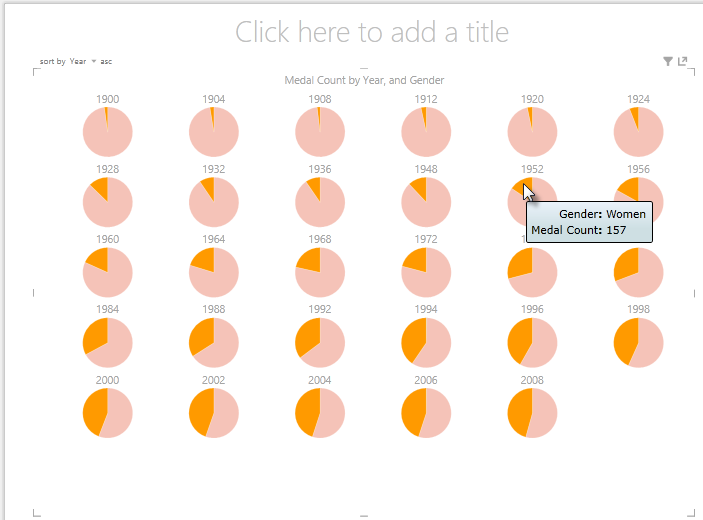
Hulgidiagrammi tüüp on ka interaktiivne. Libistage kursoriga üle mis tahes sektordiagrammi ja kuvatakse teave selle sektori kohta. Klõpsake ruudustikus suvalist sektordiagrammi sektorit ja see valik tõstetakse hulgidiagrammi iga diagrammi jaoks esile. 1952. aasta kollase viilu (naised) all oleval kuval on valitud kõik muud kollased viilud. Kui Power View'st on ühel ekraanil kuvatud rohkem diagramme, kuvatakse visualiseeringu paremas servas vertikaalne kerimisriba.
Interaktiivsete horisontaalsete hulgidiagrammide loomine
Horisontaalsed diagrammid käituvad sarnaselt vertikaalsete mitme diagrammiga.
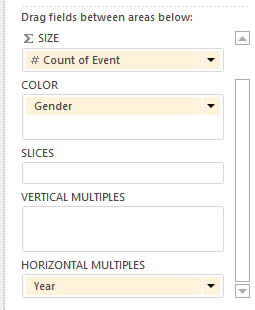
Soovite vertikaalsed hulgidiagrammid muuta horisontaalseteks vertikaaldiagrammideks. Selleks lohistage väli Year (Aasta) alalt VERTICAL MULTIPLES (VERTIKAALSED HULGIDIAGRAMMid) alale HORIZONTAL MULTIPLES (HORISONTAALSED HULGIDIAGRAMMID), nagu on näidatud järgmisel kuvatõmmisel.
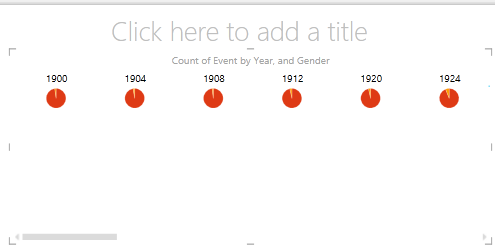
Power View' aruande visualiseering muutub horisontaalseks hulgidiagrammiks. Pöörake tähelepanu visualiseeringu allservas asuvale kerimisribale, mis kuvatakse järgmisel kuvatõmmisel.
Hulgidiagrammide joondiagrammide loomine
Joondiagrammide loomine hulgidiagrammidena on samuti lihtne. Järgmistes juhistes kirjeldatakse, kuidas luua iga aasta medalite arvu põhjal mitu joondiagrammi.
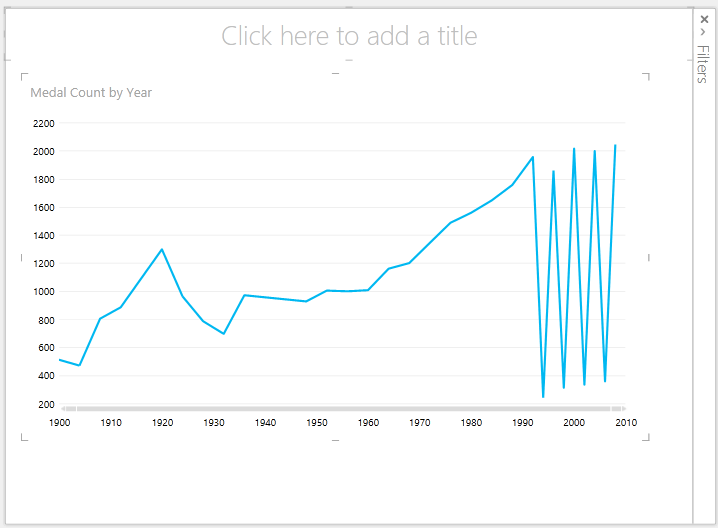
Looge uus Power View' leht ja nimetage see ümber hulgidiagrammide reasalvdiagrammideks. Valige Power View väljade tabelist Medals (Medalid) väli Medal Count (Medalite arv) ja Year (Aasta). Visualiseeringu muutmiseks joondiagrammiks valige KUJUNDUS > Muu diagrammijoon>. Lohistage nüüd year (Aasta) alale AXIS (TELG). Teie diagramm näeb välja selline, nagu on kuvatud järgmisel kuvatõmmisel.
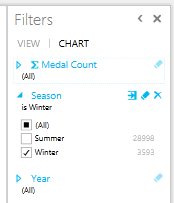
Keskendume talvistele medalitele. Valige paanil Filtrid DIAGRAMM ja lohistage tabelist Medals (Medalid) väärtus Season (Aastaaeg) filtrite paanile. Valige Talv, nagu on näidatud järgmisel kuvatõmmisel.
Hulgidiagrammide joondiagrammide loomiseks lohistage NOC_CountryRegion tabelist Medals (Medalid ) vertikaalsete hulgidiagrammide alale. Teie aruanne näeb nüüd välja selline, nagu on kuvatud järgmisel kuvatõmmisel.
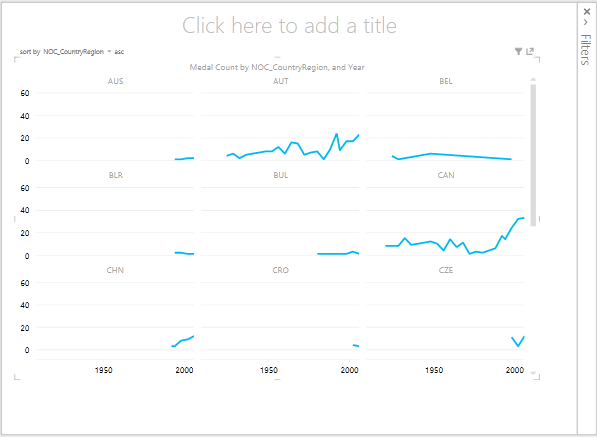
Saate valida mitme diagrammi korraldamise eri väljade põhjal ning tõusvas või laskuvas järjestuses, klõpsates visualiseeringu vasakus ülanurgas olevaid valikuid.
Interaktiivsete aruannete koostamine kaartide ja paanide abil
Paanid ja kaardid teisendavad tabelid jadaks hetktõmmised, mis visualiseerivad andmeid kaardivormingus , sarnaselt indeksikaartidega. Järgmistes juhistes kasutatakse eri spordialades antud medalite arvu visualiseerimiseks kaarte ja seejärel visualiseerida seda visualiseeringut, kallutades tulemused Editioni põhjal.
Kaardivisualiseeringute loomine
Saate luua uue Power View' aruande ja selle kaardid ümber nimetada. Valige Power View väljad tabelist Disciplines (Distsipliinid ) väärtus Discipline (Distsipliin). Valige tabelist Medals (Medalid ) väärtus Distinct Count of Edition (Väljaande eristatav arv), Medalite arv ja NOC_CountryRegion (Medalite arv). Klõpsake Power View' väljade alas VÄLJAD nupu NOC_CountryRegion kõrval olevat noolt ja valige Loendus (erinev).
Valige lindil KUJUNDUS > Visualiseeringu tabelikaardi > vahetamine>. Tabel näeb välja selline, nagu on näidatud järgmisel kuvatõmmisel.
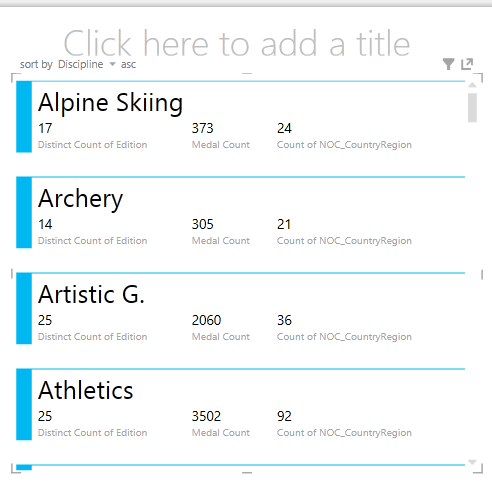
Kui kaardi visualiseering on valitud, valige tabelist DiscImage suvand DiscImage . Teile võidakse kuvada turbehoiatus, mis palub teil piltide kuvamiseks klõpsata nuppu Luba sisu, nagu on näidatud järgmisel kuvatõmmisel.

Korraldage alal VÄLJAD väljad järgmises järjestuses: DiscImage, Discipline, Medal Count, Count of NOC_CountryRegion ja last, Distinct Count of Edition. Teie kaardid näevad nüüd välja samasugused nagu järgmisel kuvatõmmisel.

Paanide kasutamine kaardivisualiseeringutega
Nende kaartide ülevaatamine selle aasta põhjal, mil medalid anti, on lihtne. Lohistage Power View' väljad tabelist Medals (Medalid) väli Year (Aasta) alale PAANIALUS. Teie visualiseering näeb nüüd välja selline, nagu on näha järgmisel kuvatõmmisel.
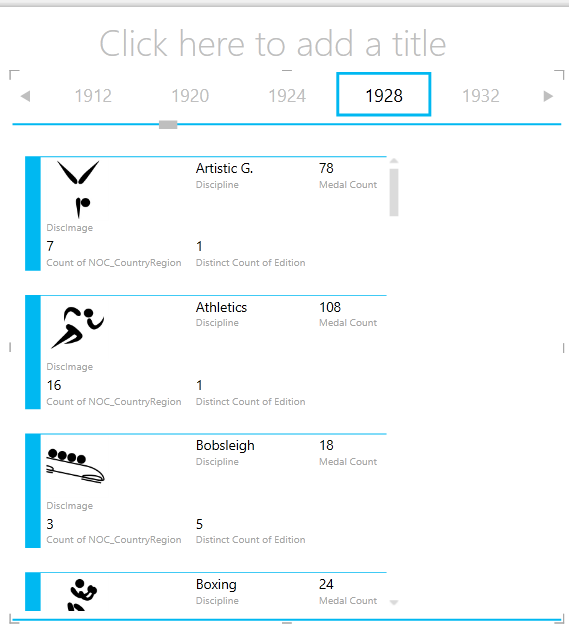
Nüüd on kaardid paanitud Year, kuid ka midagi muud juhtus. Väljast PAANIDE BY sai konteiner, mis sisaldab ainult eelmistes toimingutes loodud kaarte. Küll aga saame sellele ümbrisele lisada ja uurida, kuidas funktsiooni PAANIDE BY kasutamine võib luua interaktiivseid aruandeid, mis koordineerivad teie andmete vaadet.
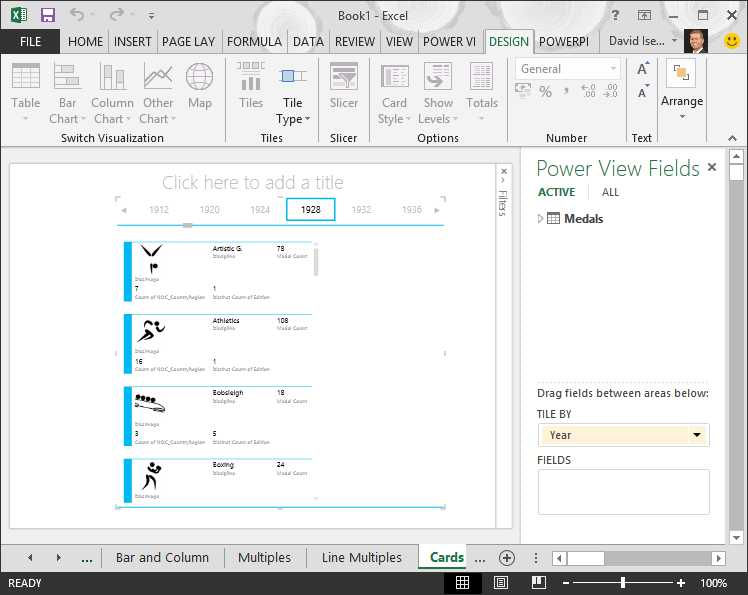
Klõpsake kaardivisualiseeringu kõrval olevat ala, kuid ümbrises PAANIDE KAUPA. Power View' väljade paan muutub vastavalt sellele, et olete endiselt ümbrises PAANIDE JÄRGI, kuid te pole kaartide visualiseeringus. Järgmisel kuvatõmmisel on näidatud, kuidas see Power View' väljade paanil kuvatakse.
Kõigi saadaolevate tabelite kuvamiseks valige Power View' väljadel kõik. Valige tabelis Hosts (Korraldajariigid ) väärtus City (Linn), Season (Aastaaeg), NOC_CountryRegion (NOC_CountryRegion) ja FlagURL (LipuURL). Seejärel valige lindil KUJUNDUSLülita > visualiseeringu > tabelikaart>. Soovite, et äsja loodud tabel täidaks rohkem saadaolevat aruanderuumi, nii et otsustate kaardivisualiseeringu tüüpi muuta. Valige KUJUNDUSsuvandid >> Kaardilaadi > viiktekst. Nii on parem. Teie aruanne näeb nüüd välja selline, nagu on kuvatud järgmisel kuvatõmmisel.

Pange tähele, et kui valite ümbrise PAANIDE JÄRGI ülaservas olevatelt paanidelt mõne muu aasta, sünkroonitakse teie loodud viiktekstikaart teie valikuga. Põhjus on selles, et mõlemad kaardivisualiseeringud asuvad teie loodud ümbrises PAANIDE JÄRGI. Kui kerite valiku PAANIDE JÄRGI ja valite näiteks 2002, näeb aruanne välja selline, nagu on kujutatud järgmisel kuvatõmmisel.

Samuti saate muuta Power View' paanide teabe viisi. Valige lindil KUJUNDUSpaanid >> Paani tüüp > Paanivoog. Paanivisualiseeringud muutuvad ja Power View teisaldab paanid paaniümbrise allserva, nagu on näidatud järgmisel kuvatõmmisel.

Nagu varem mainitud, on need visualiseeringud nende avaldamisel ja SharePointis kättesaadavaks tegemisel sama interaktiivsed nagu kõigi vaatajate jaoks.
Punktdiagrammide ja mulldiagrammide loomine ajapõhiste visualiseeringute abil
Samuti saate luua interaktiivseid diagramme, mis kuvavad aja jooksul tehtud muudatusi. Selles jaotises saate luua punkt- ja mulldiagramme ning visualiseerida olümpiamängude andmeid viisil, mis võimaldab kõigil teie Power View' aruandeid vaatavatel kasutajatel nendega huvitaval ja hämmastaval viisil suhelda.
Punktdiagrammi ja mulldiagrammi loomine
Uue Power View' aruande loomiseks valige lindil POWER VIEW > Lisa > Power View . Nimetage aruanne Mullid ümber. Valige tabelist Medals (Medalid) väärtus Medalite arv ja NOC CountryRegion (NOC RiikRegioon). Klõpsake alal VÄLJAD NOC_CountryRegion kõrval olevat noolt ja valige Loendus (Eraldi), et kuvada riigi- või regioonikoodide arv, mitte koodid ise. Seejärel valige tabelist Sündmused väärtus Sport (Spordiala).
Visualiseeringu muutmiseks punktdiagrammiks valige KUJUNDUSlüliti > Visualiseering > Muu diagrammi > punktdiagramm . Teie aruanne näeb nüüd välja selline, nagu järgmisel kuvatõmmisel näidatud.
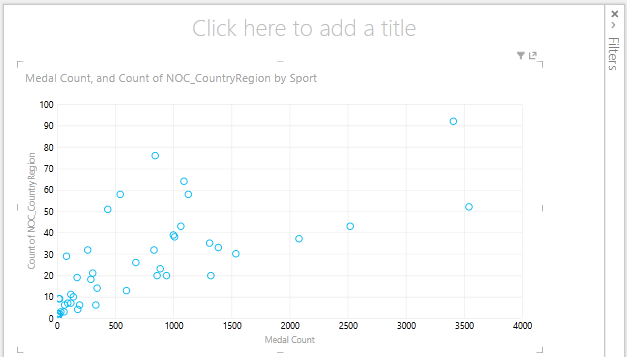
Lohistage järgmine sündmus tabelist Sündmused Power View väljade alale SUURUS. Teie aruanne muutub palju huvitavamaks ja näeb välja selline, nagu on kuvatud järgmisel kuvatõmmisel.
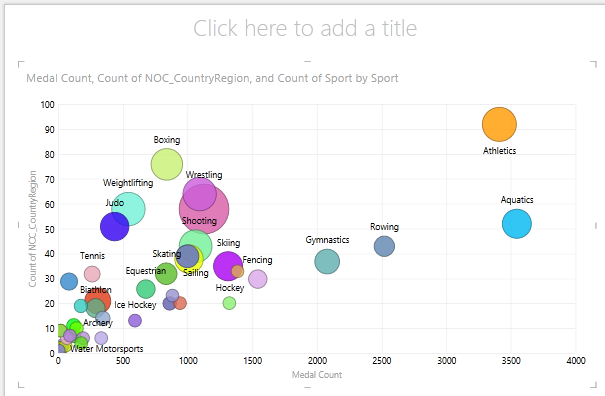
Punktdiagramm on nüüd mulldiagramm ja mulli suurus põhineb igas spordialas välja antud medalite arvul.
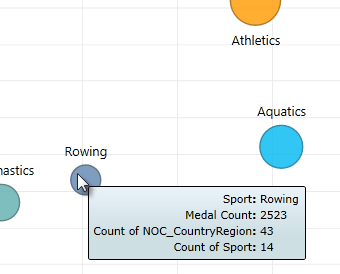
Ka mulldiagramm on interaktiivne. Kui nihutate kursori reale mullile, esitab Power View teile selle spordiala kohta lisaandmed, nagu on näidatud järgmisel pildil.
Visualiseeringute loomine Time-Based taasesituse abil
Paljud loodud visualiseeringud põhinevad sündmustel, mis on aja jooksul toimunud. Olümpiamängude andmekogumis on huvitav näha, kuidas on aastate jooksul medaleid antud. Järgmistes juhistes kirjeldatakse ajapõhiste andmete põhjal esitatavate või animeeritud visualiseeringute loomist.
Eelmiste toimingutega loodud punktdiagrammil pöörake tähelepanu Power View' väljade alale ESITA TELG, nagu on näidatud järgmisel kuvatõmmisel.

Lohistage tabelist Medals (Medalid ) alale PLAY AXIS (ESITA TELG) valik Year (Aasta). Siit tuleb lõbus osa. Punktdiagrammi visualiseeringu allservas luuakse telg ja selle kõrval kuvatakse ikoon PLAY, nagu on näidatud järgmisel kuvatõmmisel. Vajutage nuppu Esita.
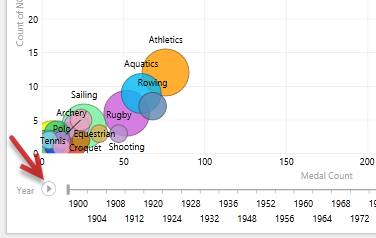
Vaadake, kuidas mullid liiguvad, kasvavad ja kahanevad, kui aastad liiguvad esitusteljel. Samuti saate esile tõsta konkreetse mulli, mis on antud juhul konkreetne spordiala, ja näha, kuidas see esitustelje edenemisel muutub. Joon järgib joont, mis tõstab andmepunktid visuaalselt esile ja jälgib telje edasiliikumisel.
Valige Veed ja seejärel klõpsake nuppu Esita. Veed on esile tõstetud ja aruande paremas ülanurgas oleva vesimärgi klõpsamisel kuvatakse esitustelje edasi liikumisel aasta (PLAY-telg). Lõpus on visualiseeringus esile tõstetud tee Veed, samas kui teised spordialad on tuhmid. Järgmisel kuvatõmmisel on näidatud aruanne, kui esitustelg on valmis.
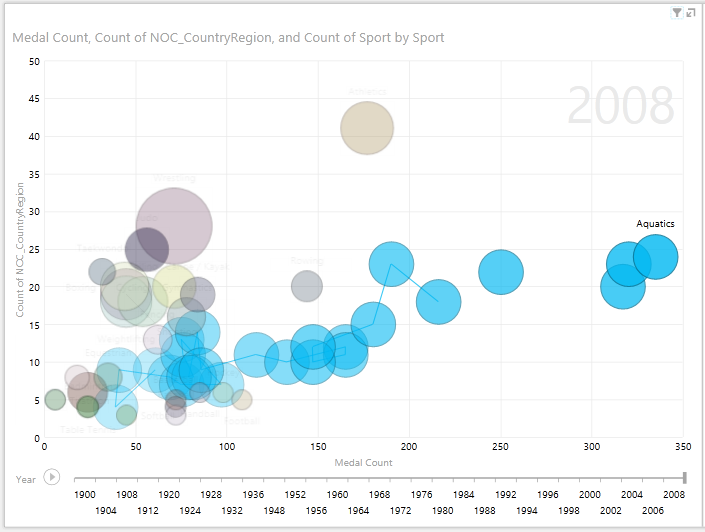
Mitme spordiala valimiseks hoidke all juhtklahvi (CTRL) ja tehke mitu valikut. Proovige ise järele. Järgmisel kuval on valitud kolm spordiala: Maadlus, Kergejõustik ja Veed.
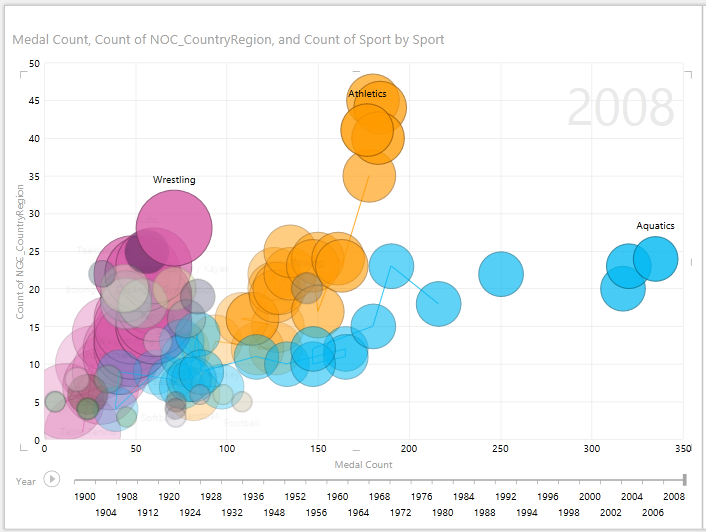
Viimaks saate punktdiagramme filtreerida sarnaselt muude visualiseeringutega. Värve on palju, kuna andmekomplektis on palju spordialasid. Lohistage tabelist Medals (Medalid ) väli Season (Aastaaeg) Power View' väljade alale COLOR (VÄRV). Nüüd on kasutusel ainult kaks värvi, üks iga hooaja (suvi või talv) jaoks. Seda näidatakse järgmisel kuvatõmmisel, kuid selleks, et näha, kui lahe see välja näeb, vaadake õppetüki lõpus olevat videot.

Power View's saate luua igasuguseid hämmastavaid ja köitevaid aruandeid. Iga visualiseering toob teie andmetele kindla ja eristatava vaate. Veelgi pilkupüüdvamate aruannete pakkumiseks saate ühel aruandelehel kombineerida erinevaid visualiseeringuid ja muuta oma andmed elavaks.
Kontrollpunkt ja test
Vaadake õpitu üle
Selles õppeteemas saite teada, kuidas luua hulgidiagramme, joondiagramme, mulldiagramme ja punktdiagramme. Lisaks saite teada, kuidas aruannet paanida ja kuidas luua ümbris, kuhu saab lisada palju aruandeid.
Selles õppeteemas tutvustatakse Power View' aruannete loomise sarja.
Olümpiamängude andmekomplekti videod
Vahel on tore neid ülesandeid töös näha. Sellest jaotisest leiate lingid olümpiamängude andmekogumiga loodud videotele. Need videod sarnanevad õppetükkidega, kuid mõned töövihikud, Power Pivoti pildid või Power View' lehed võivad veidi erineda.
Täname! Loodan, et olete seda õppeteemade sarja nautinud ja leiate, et sellest oli abi, et mõista, kuidas oma Power View' aruandeid koostada. Power View's saate luua hämmastavaid, immersiiv- ja interaktiivseid aruandeid ning neid SharePointi ärianalüüsiportaali kaudu jagada.
Selle sarja õppetükid
Järgmisest loendist leiate lingid kõigile selle sarja õppetükkidele.
- Andmete importimine rakendusse Excel 2013 ja andmemudeli loomine
- Andmemudeli seoste laiendamine Excel 2013, Power Pivoti ja DAX-i abil
- Kaardipõhiste Power View’ aruannete loomine
- Interneti-andmete kaasamine ja Power View’ aruannete vaikeväärtuste seadmine
- Hämmastavate Power View' aruannete loomine
TEST
Kas soovite kontrollida, kui hästi on õpitu teile meelde jäänud? Siin saate seda teha. Selles testis keskendutakse funktsioonidele, võimalustele ja nõuetele, mida selles õppeteemas tutvustati. Lehe allservas on kirjas õiged vastused. Palju edu!
1. küsimus: Mis on veel üks nimi diagrammitüübi Hulgidiagramm jaoks?
V. Diagrammide kerimine.
B. Kordsed diagrammid.
C. Trellis Charts.
D. Lehediagrammid
2. küsimus: Milline Ala Power View' väljades võimaldab luua ümbrise, kuhu saab lisada mitu visualiseeringut?
V. Ala VEERUD.
B. Ala SUMMARIZE.
C. Ala PAANIDE MÕÕT.
D. Ümbrise ala.
3. küsimus: Väljal (nt kuupäevaväljal) põhineva animeeritud visualiseeringu loomiseks, mida Power View väljaala peaksite kasutama?
V. Ala ESITA TELG.
B. Horisontaalsete hulgidiagrammide ala.
C. Ala ANIMATSIOON.
D. Sa ei saa luua visualiseeringuid, mis on nii lahe, kas pole?
4. küsimus: Mis juhtub hulgidiagrammidega, kui sektordiagramme on rohkem, kui ühele kuvale mahub?
Vastus. Power View alustab automaatselt sektordiagrammide kerimist.
B. Power View's on kerimisriba, mis võimaldab teil kerida teisi sektordiagramme.
C. Power View loob aruande ainult nii paljude sektordiagrammide kohta, mida saab ekraanil korraga näha.
D. Power View lisab kõik sektordiagrammid automaatselt ühele kuvale, olenemata sellest, mitu sektordiagrammi on vaja.
Õiged vastused
- Õige vastus: C
- Õige vastus: C
- Õige vastus: A
- Õige vastus: B
Märkus.
Selles õppeteemade sarjas kasutatud andmed ja pildid on pärit järgmistest allikatest.
- Olümpiamängude andmed: Guardian News & Media Ltd.
- Lippude kujutised: CIA Factbook (cia.gov)
- Rahvastikuandmed: Maailmapank (worldbank.org)
- Olümpiaalade piktogrammide autorid on Thadius856 ja Parutakupiu