
Record Teams meetings to reference later or share with others. Meeting recordings capture audio, video, and screen sharing activity, and can be shared securely across your organization.
In this article
Start recording
In a Teams meeting, one person can record at a time. When you start recording a meeting, everyone will be notified automatically. You can also turn on live transcriptions and view them during the meeting.
To start a meeting recording:
- Start or join the meeting.
- In your meeting controls, select More actions
 > Record and transcribe
 > Start recording
.
> Start recording
. - Select Confirm.
To record audio only:
- Select More actions
in your meeting controls.
- Select Record and transcribe
> Start recording
> More options.
- From the Choose what to record dropdown menu, select Audio only.
- Select Confirm.
- To start audio only recording, click Start recording
> in Start recording and transcription dialog, click More actions > in Choose what to record section, select Audio only.
Meeting recordings won't capture:
Note
- More than four peoples' video streams at once
- Whiteboards and annotations
- Shared notes
- Content shared by app
- Videos or animations embedded in PowerPoint Live presentations
Stop recording
In the meeting controls, select More actions
 > Record and transcribe
.
> Record and transcribe
.Choose one of the following:
- Stop recording to stop the recording and live transcription.
- Stop transcription to stop the live transcription only. The recording will continue until you select Stop recording.
Important
Teams meeting recordings are stored in either OneDrive for work or school and SharePoint.
Find recordings
Recordings are available in different places depending on the type of meeting.
- The recording is processed and saved in the meeting organizer's OneDrive for Business.
- The meeting recording shows up in the meeting chat or channel conversation (if you’re meeting in a channel).
Note
For now, guests and external attendees can view the recording only if it's explicitly shared with them.
Who can start or stop a recording?
Anyone who meets the following criteria can start or stop a recording if the meeting organizer has their cloud recording policy setting turned on:
- Has one of the following licenses: Office 365 Enterprise E1, E3, E5, F3, A1, A3, A5, M365 Business, Business Premium, or Business Essentials.
- Has recording enabled by an IT admin.
- Isn't a guest or from another organization.
The organizer doesn't need to be present.
| Type of user | Can start recording? | Can stop recording? |
|---|---|---|
| Meeting organizer |
|
|
| Person from same org |
|
|
| Person from another org or company |
|
|
| Guest |
|
|
| Anonymous |
|
|
Note
- Recording continues even if the person who started the recording leaves the meeting.
- The recording stops automatically once everyone leaves the meeting. If someone forgets to leave, the recording will end and automatically restart every four hours until the last participant leaves the meeting.
- If one of the participants has a policy for compliance recording, the meeting will be recorded according to the policy even if that participant is from another org.
Choose who can record and transcribe
With Teams Premium or a Copilot license, meeting organizers can easily manage who can record when scheduling Teams meetings. There are three options for who can record and transcribe a meeting:
- Organizers and co-organizers
- Organizers, co-organizers, and presenters
- No one
See Roles in a Teams meeting for details about selecting presenters and changing someone's role before and during a meeting.
To choose who can record and transcribe:
- Select Calendar
 in Teams.
 - Select an event and select View event
 .
. - Select Options
 .
. - In Recording and transcription
, choose your preference in the Who can record and transcribe dropdown menu.
- Select Apply.
Note
Teams Premium is an add-on license that provides additional features to make Teams meetings more personalized, intelligent, and secure. To get access to this license, contact your IT admin.
Manage the expiration of a meeting recording
Your admin settings determine a recording's expiration. To change the expiration of a meeting recording:
Important
You must have edit permission for the recording to change the expiration date. Generally speaking, the meeting organizer and co-organizers are automatically granted edit permission.
Find the recording in the meeting chat, then open the recording on its video player page in the browser.
- For the recap message, hover over "Set to expire" beneath the recording thumbnail. In the popout tooltip, click the "View or change" link to open the recording on its player page.
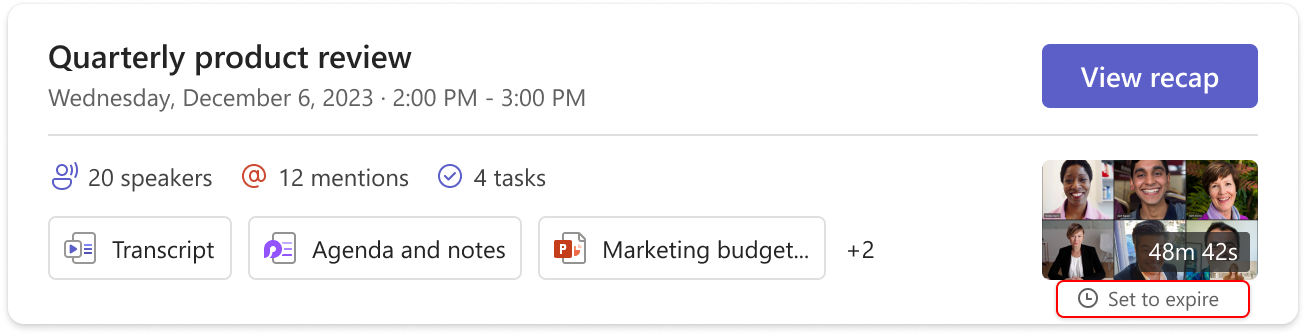
- For the recording message, click the "here" link to open the recording on its player page.
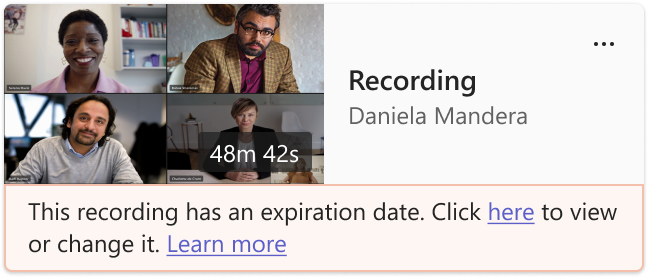
- For the recap message, hover over "Set to expire" beneath the recording thumbnail. In the popout tooltip, click the "View or change" link to open the recording on its player page.
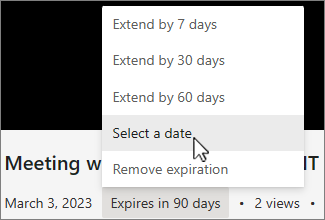
On the video player page, select the expiration countdown beneath the video. Change the expiration by selecting a timeframe from the dropdown menu. You can also choose Remove expiration if you don't want it to be deleted.
Note
- The message indicating that your recording will expire will persist on the recording in the chat even if you remove the expiration date. But don't worry—if you've selected No expiration, it won't expire.
- The owner of the recording will get an email when it expires. At that point, they'll have up to 90 days to recover it from the recycle bin. Once recovered, the recording will no longer expire automatically.
- Watching the recording won't affect the expiration date.
- More info for admins can be found here.
Privacy
All meeting participants will receive a notification in their Teams desktop, web, or mobile app as soon as a meeting recording starts.
Depending on your region, you may need everyone's permission before you can record them. For more information, see the Microsoft Privacy Statement.
The meeting organizer automatically owns the recording. By default, only meeting organizers and co-organizers can download or delete the recording.
| Type of recording | Permission to view | Permission to download |
|---|---|---|
| Channel meeting | Team | User with view permission |
| Private meeting | Invited and attended users (chat members) | User with view permission |
| Group call | Chat members | User with view permission |
| One-to-one call | Chat members | User with view permission |
| One-to-one PSTN call | Teams user | Teams user |
Troubleshoot recordings
If you're having problems recording a meeting, you'll probably need the help of an IT admin to work through them. Keep these things in mind as you move forward:
- Both the meeting organizer and recorder must have one of the following licenses: Office 365 Enterprise E1, E3, E5, F3, A1, A3, A5, M365 Business, Business Premium, or Business Essentials.
- An IT admin must provide a recording license to both the meeting organizer and the recorder.
- Guests can't record meetings. Federated users can record calls, but not meetings.