
See artikkel on mõeldud inimestele, kes kasutavad Windowsi tööriistade või funktsioonide ja Microsoft 365 toodetega ekraanilugerit (nt Windowsi jutustajat, JAWS-i või NVDA-d). See artikkel on osa Hõlbustatuse spikri ja koolituse sisukomplektist, kust leiate lisateavet meie rakenduste hõlbustusfunktsioonide kohta. Üldise abi saamiseks külastage Microsofti tugiteenuste lehte.
Microsoft Clipchamp on videotöötlustööriist, mis on saadaval nii veebirakenduse kui ka töölauarakendusena. Sellest juhendist leiate juhised redigeerija põhialade (sh põhiredaktori leht, külgriba, ajaskaala, atribuudipaneel ja päis) navigeerimiseks. See selgitab, kuidas liikuda jaotiste vahel, tuvastada põhijuhtelemente ja kasutada olulisi video redigeerimise tööriistu.
Märkus.
- Microsoft 365 uued funktsioonid avaldatakse Microsoft 365 tellijatele järk-järgult, seega ei pruugi teie rakendusel neid funktsioone veel olla. Et saada teada, kuidas uued funktsioonid endale kiiremini saada, liituge Office Insideri programmiga.
- Lisateavet ekraanilugerite kohta leiate artiklist Kuidas ekraanilugerid Microsoft 365 rakendustes töötavad?.
Selle artikli teemad
- Microsoft Clipchamp avamine
- Redaktoris liikumine
- Külgribal liikumine
- Ajaskaalal liikumine
- Atribuudipaanil navigeerimine
- Päises liikumine
Clipchamp redaktori lehe avamine
Vajutage Windowsi
 klahvi ja tippige
Microsoft Clipchamp.Kui kuulete teadet "Microsoft Clipchamp, töölauarakendus", vajutage sisestusklahvi (Enter).
kui olete Windowsi sisse logitud isikliku Microsofti kontoga, peaks Clipchamp rakenduse avamine teid automaatselt sisse logima. Muul juhul avaneb Clipchamp sisselogimisleht.
- Lisateavet leiate artikli Põhitoimingud video loomiseks Clipchamp ekraanilugeri abil jaotisest "Kontole sisselogimine".
Vajutage Clipchamp avalehel tabeldusklahvi (Tab), kuni kuulete teksti "Link blank video" (Lingi tühi video). Redaktori lehe avamiseks vajutage sisestusklahvi (Enter).
Märkus.
- Kui Clipchamp ei kuvata loendis Kõik rakendused, installige see Microsoft Store'ist.
- Lisateavet Clipchamp konto loomise ja sellele juurdepääsu kohta leiate artiklist Clipchamp konto loomine ja sellele juurdepääsemine.
Redaktoris liikumine
Clipchamp redaktoris liikumiseks ja põhikuvaelementide vahel liikumiseks vajutage tabeldusklahvi (Tab).
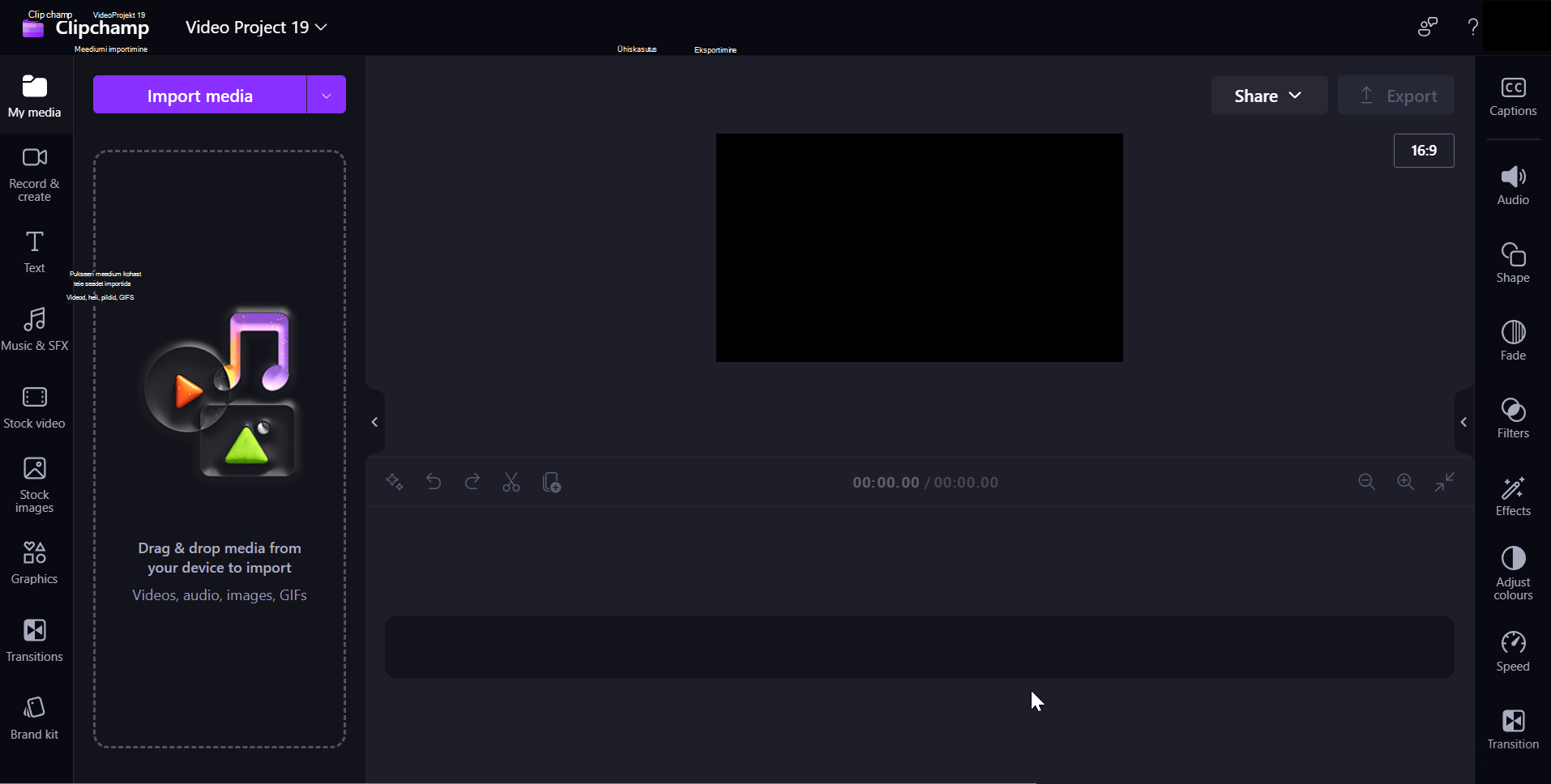
Clipchamp redaktor koosneb järgmistest orientiiridest:
- Kõrvallugu
- Ajaskaala
- Atribuudipaneel
- Päis
Külgribal liikumine
Clipchamp kõrvallugu on põhifunktsioonide ja -tööriistade keskus, mis võimaldab kasutajatel oma videoprojektidega mitmesuguseid toiminguid teha.
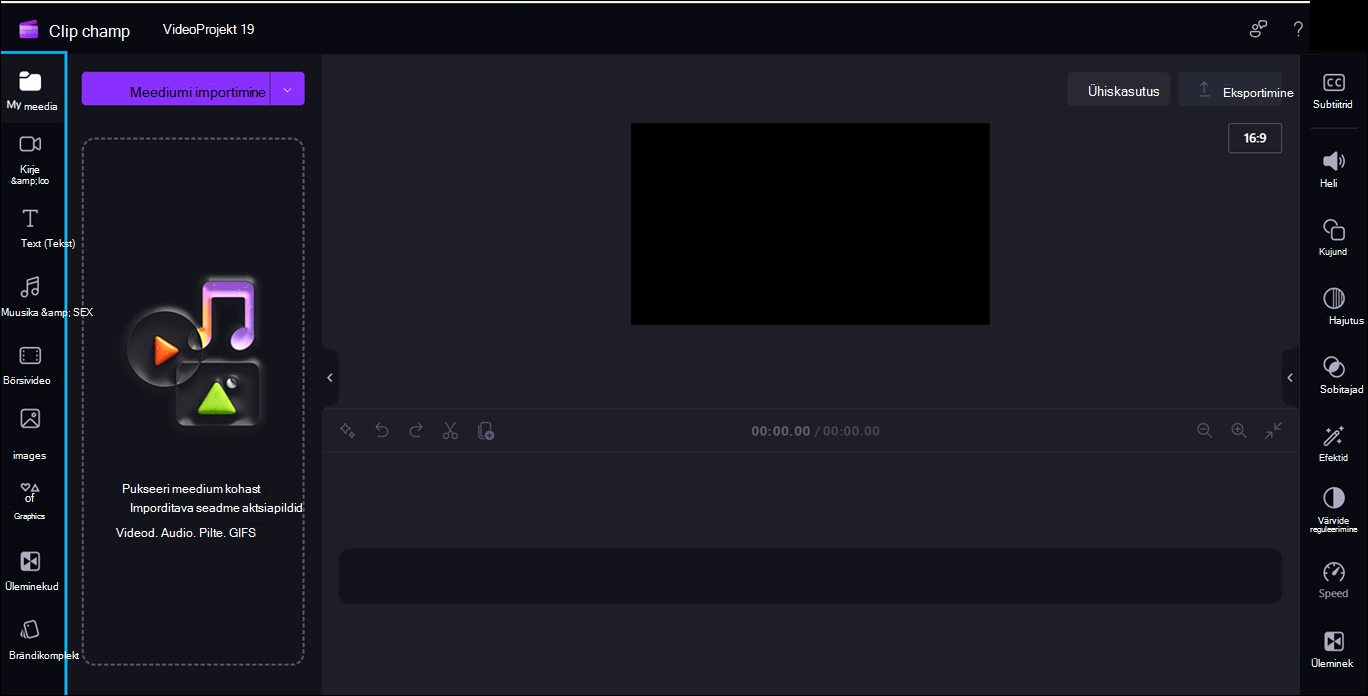
Külgribal liikumiseks tehke järgmist.
Külgribale liikumiseks vajutage muuteklahvi (Alt+1 ).
Kõrvallugu koosneb järgmistest tabeldusüksustest:
- Minu meediumid
- Kirje & loomine
- Text (Tekst)
- Muusika & SFX
- Börsivideo
- Aktsiapildid
- Pildid
- Üleminekud
- Brändikomplekt
Kõigi meediumivahekaartide vahel liikumiseks vajutage üles - või allanooleklahvi .
Liikuge tabeldusklahvi (Tab ) abil ja vajutage sisestusklahvi (Enter), kui kuulete fraasi "Import media button" ("Nupp Impordi meedium"). Avaneb dialoogiboks.
Tippige meediumi nimi redigeerimisväljale Faili nimi või sirvige faililoendit üles - või allanooleklahvi abil.
Valige lisatav meediumisisu, vajutades sisestusklahvi (Enter). Kuulete lauset "Üksus on teie meediumijaotisse lisatud".
Meediumi lisamiseks ajaskaalale liikuge tabeldusklahvi (Tab ) abil ja vajutage sisestusklahvi (Enter ), kui ekraaniluger loeb ette teksti "Add media name to timeline button" ("Nupp Lisa meediuminimi ajaskaalale").
Ajaskaalal liikumine
Kui loote või redigeerite videot Clipchamp redaktoris, on ajaskaala orientiir, kuhu saate video koostamiseks meediumi lisada. Ajaskaala võimaldab korraldada videoid koos, kärpida soovimatuid osi ja ülekatteteksti.
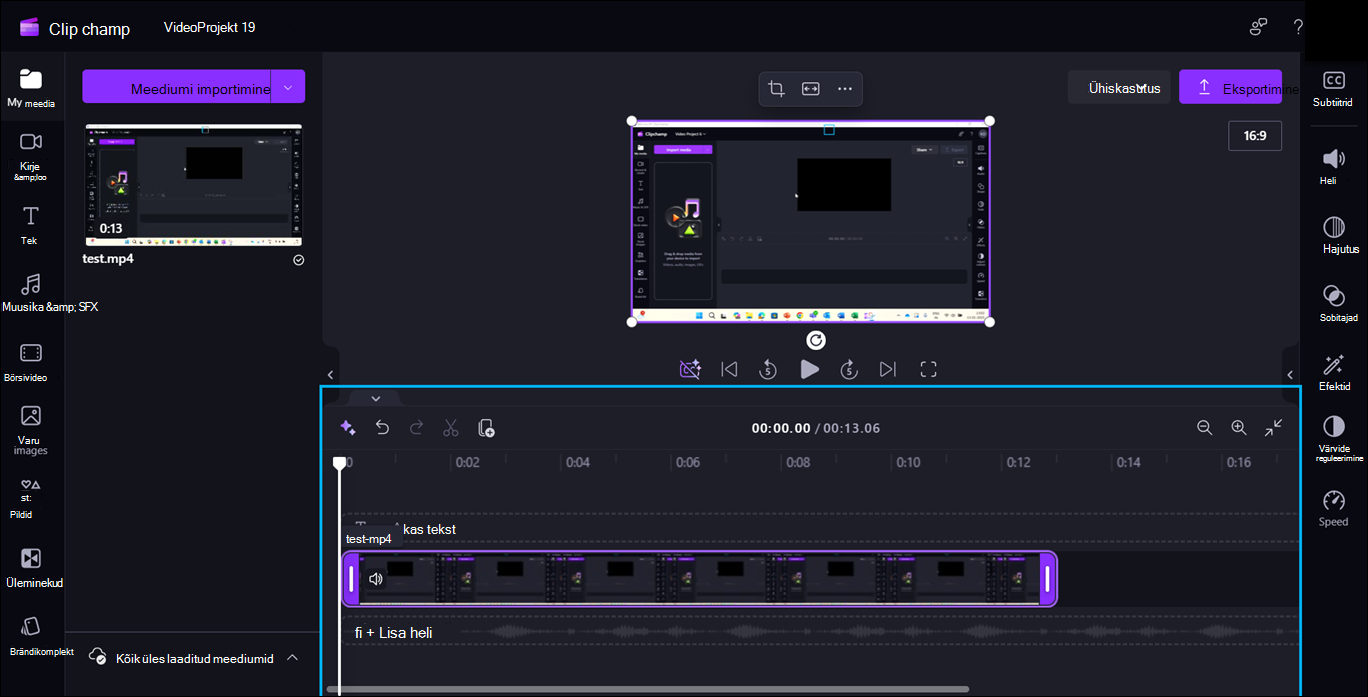
Ajaskaalal liikumiseks kasutage järgmisi kiirklahve.
- Ajaskaalale liikumiseks vajutage muuteklahvi (Alt+3 ).
- Ajaskaala meediumis liikumiseks kasutage tabeldusklahvi (Tab).
- Liikuge tabeldusklahvi (Tab ) abil, kuni kuulete fraas "teie meediuminimi valitud".
- Liuguri liigutamiseks ühe paneeli võrra edasi ja tagasi vajutage vasak- või paremnooleklahvi .
- Liuguri viimiseks ajaskaala algusse vajutage klahvi Home .
- Liuguri viimiseks ajaskaala lõppu vajutage klahvi End .
- Video esitamiseks või peatamiseks vajutage tühikuklahvi .
Märkus.
Samuti võite lugeda artiklit Põhitoimingud Clipchamp ekraanilugeri abil video loomiseks Clipchamp ekraanilugeri abil.
Atribuudipaanil navigeerimine
Atribuudipaneel on teie video täieliku kohandamise tööriistakomplekt. Klipi kestuse ja teksti muutmiseks või video nägemisele kohandamiseks või efektide rakendamiseks liikuge atribuudipaanil.
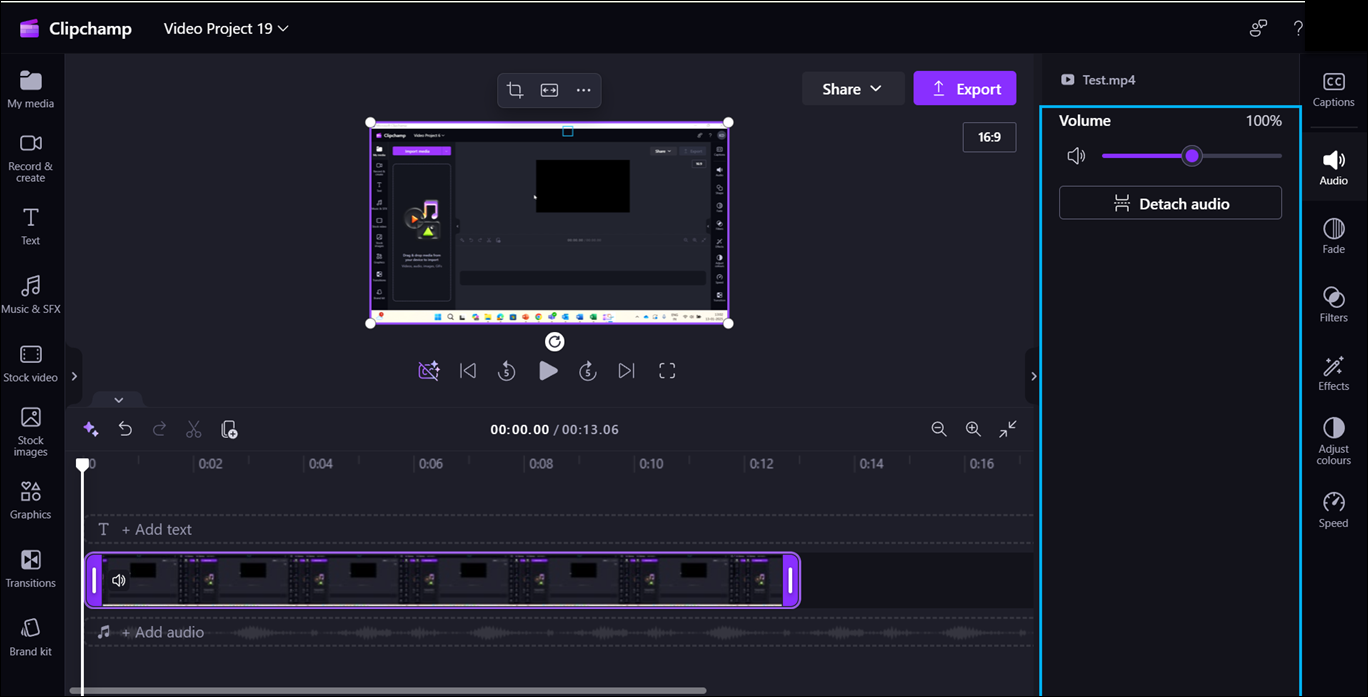
Atribuudipaanil liikumiseks kasutage järgmisi kiirklahve.
Vajutage atribuudipaanile liikumiseks klahve Alt+2 .
Atribuudipaneel koosneb järgmistest atribuutidest.
- Pealdis
- Heli
- Hajutus
- Filtrid
- Efektid
- Värvide reguleerimine
- Kiirus
Atribuutides liikumiseks vajutage üles - või allanooleklahvi .
Meediumi helitugevuse reguleerimiseks liikuge tabeldusklahvi (Tab) abil, kuni ekraaniluger loeb ette teksti "Audio Tab item" (Heli tabelduskoha üksus), seejärel vajutage sisestusklahvi (Enter).
Helitugevuse muutmiseks vajutage vasak - või paremnooleklahvi .
Filtrite lisamiseks liikuge tabeldusklahvi (Tab) abil, kuni ekraaniluger loeb ette teksti "filters Tab item" (Filtreerib tabeldusüksuse), seejärel vajutage sisestusklahvi (Enter).
Soovitud filtri valimiseks liikuge tabeldusklahvi (Tab ) abil.
Päises liikumine
Microsoft Clipchamp päis on teie videoprojekti haldamise käsukeskus.
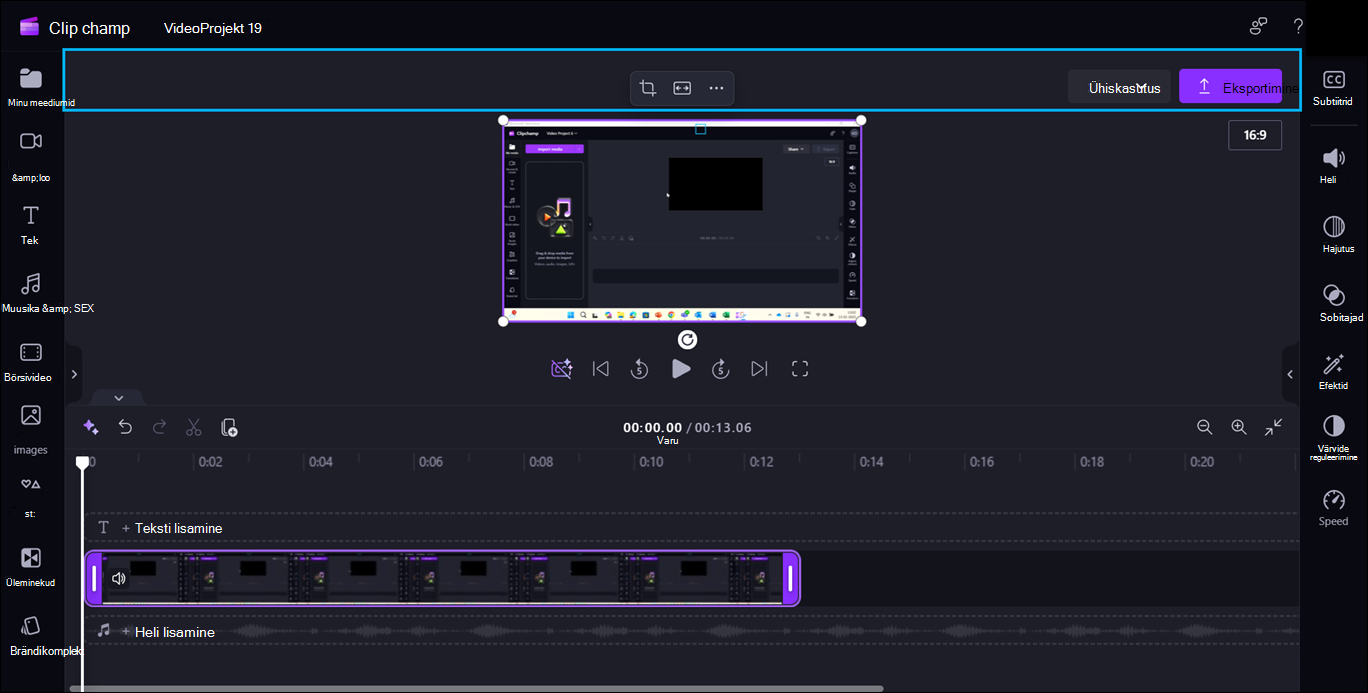
Päises liikumiseks kasutage järgmisi kiirklahve.
Päisesse liikumiseks vajutage klahve Alt+5 .
Videole nime lisamiseks vajutage tabeldusklahvi (Tab ), kuni kuulete teksti "Video nimi, redigeerimine".
Video eksportimiseks vajutage tabeldusklahvi (Tab ), kuni kuulete teksti "Export button collapsed" (Nupp Ekspordi, ahendatud).
Soovitud kvaliteedi valimiseks vajutage üles- või allanooleklahvi.
Vajutage tabeldusklahvi (Tab ), kuni kuulete teksti "File name edit" ("Failinime redigeerimine"), ja seejärel tippige faili nimi.
Märkus.
Faili salvestamiseks pilveteenusesse liikuge tumblerlülitile Salvesta pilves ja vajutage sisselülitamiseks tühikuklahvi, seejärel vajutage valikulise kirjelduse kirjutamiseks tabeldusklahvi (Tab), valige muuda asukohta ja vajutage soovitud asukoha salvestamiseks sisestusklahvi (Enter).
Vajutage tabeldusklahvi (Tab), kuni kuulete teksti "Export button" (Nupp Ekspordi), ja seejärel vajutage sisestusklahvi (Enter).
Lisateave
Põhitoimingud video loomiseks Clipchamp ekraanilugeri abil
Seadme häälestamine Microsoft 365 hõlbustusfunktsioonidega töötamiseks
Erivajadustega klientidele mõeldud tehniline tugi
Microsoft soovib parimat võimalikku kasutuskogemust pakkuda kõigile meie klientidele. Kui olete erivajadustega kasutaja või kui teil on hõlbustusfunktsioonidega seotud küsimusi, pöörduge tehnilise abi saamiseks Microsofti erivajadustega inimeste tugiteenindusse . Erivajadusega inimeste tugiteeninduse töötajad on kursis paljude populaarsete abi- ja hõlbustusvahenditega ning oskavad abi pakkuda nii inglise, hispaania ja prantsuse keeles kui ka ameerika viipekeeles. Oma piirkonna tugiteeninduse kontaktandmed leiate Microsofti erivajadustega inimeste tugiteeninduse veebisaidilt.
Kui olete riigiasutuse, äri- või ettevõttekonto kasutaja, võtke ühendust erivajadustega inimeste tugiteenindusega.