

Pildi lisamine töölehele on lihtne viis teabe kuvamiseks või visuaalse huvi lisamiseks. pildi lisamiseks Exceli veebirakendus on kolm võimalust.
Näpunäide.
Piltide lisamiseks Exceli veebirakendus peate esmalt aktiveerima redigeerimisvaate, klõpsates käsku Redigeeri töövihikut>redigeeri brauseris.
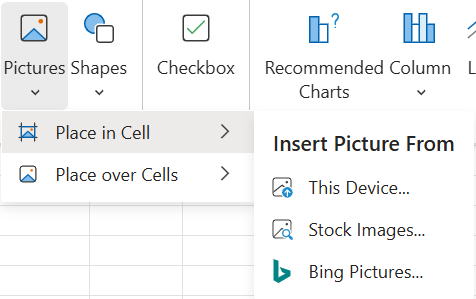
Pildi lisamine arvutist
Kui soovite lisada pildi, mis on salvestatud kohta, millele pääsete juurde, tehke järgmist.
- Klõpsake töölehel kohta, kuhu soovite pildi lisada.
- Valige menüüs Lisa nupp Pildid, osutage käsule Paiguta lahtritesse või Paiguta lahtritesse.
- Valige see seade...
- Otsige sirvides üles pilt, mille soovite lisada. Valige see ja seejärel klõpsa Ava.
Pilt lisatakse teie töölehele.
Lisa pilt börsipiltide hulgast
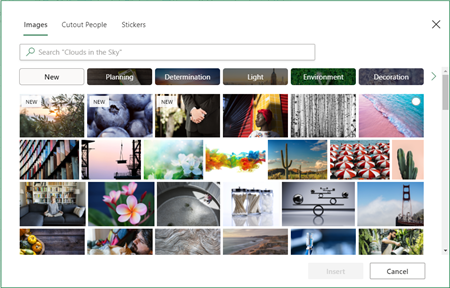
Pildi lisamiseks aktsiapiltide kogumist tehke järgmist.
- Klõpsake töölehel kohta, kuhu soovite pildi lisada.
- Valige menüüs Lisa nupp Pildid, osutage käsule Paiguta lahtritesse või Paiguta lahtritesse.
- Valige Aktsiapildid....
- Otsige sirvides üles pilt, mille soovite lisada. Valige see ja seejärel klõpsa Ava.
Pilt lisatakse teie töölehele.
Lisa pilt Bingi piltidest
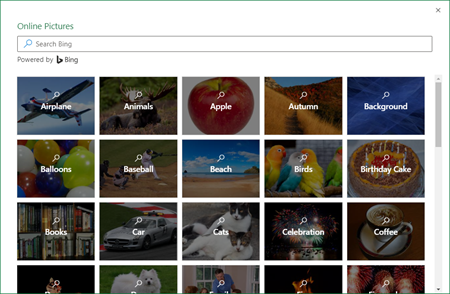
Bingi piltide otsingust pildi lisamiseks tehke järgmist.
- Klõpsake töölehel kohta, kuhu soovite pildi lisada.
- Valige menüüs Lisa nupp Pildid, osutage käsule Paiguta lahtritesse või Paiguta lahtritesse.
- Valige Bingi pildid....
- Otsige üles pilt, mille soovite lisada, valige see ja klõpsake nuppu Ava.
Pilt lisatakse teie töölehele.
Ebaturvalise pildi lisamine Bingi otsingu abil pole Exceli veebirakendus toetatud. Pilte võib ebaturvaliseks pidada ühel järgmistest põhjustest.
- Pilti majutav veebisait ei kasuta HTTPS-i. Seda võib pidada potentsiaalseks turbenõrkuseks.
- Pildi veebisaidi URL pole sobiv aadress.
Kui soovite kasutada bingi piltide otsingu kaudu leitud pilti Exceli veebirakendus, mida ei toetata, soovitame teha järgmist.
- Klõpsake töölehel kohta, kuhu soovite pildi lisada.
- Valige menüüs Lisa nupp Pildid, osutage käsule Paiguta lahtritesse või Paiguta lahtritesse.
- Valige Bingi pildid....
- Otsige pilti, mille soovite lisada.
- Klõpsake konkreetsel pildil, mille soovite lisada, kolmikpunkti (...) ja seejärel pildi linki. See avab pildi uuel brauseri vahekaardil.
- Salvestage pilt oma arvutisse.
- Äsja salvestatud pildi abil arvutist pildi lisamiseks järgige ülaltoodud juhiseid.
Näpunäide.
Samuti saate pildi veebist või rakendusest Exceli veebirakendus kopeerida ja kleepida ilma seda esmalt salvestamata ilma menüüd Lisa kasutamata.
Kui pilt on teie töölehel, saate selle suurust muuta, teisaldada soovitud kohta ja lisada hõlbustusfunktsioonide parandamiseks isegi aseteksti.