
Levinud tõrked Office for Mac 2011 aktiveerimisel:
Tõrge „Kehtetu tootevõti” rakenduskomplekti Office for Mac 2011 aktiveerimisel
Kui kuvatakse sobimatu tootevõtme tõrge, proovige järgmisi lahendusi.
Microsoft 365 tellimusega sisselogimine
- Kui teil on Microsoft 365 tellimus, ei saa te mac 2011 aktiveerimiseks tootevõtit kasutada. Selle asemel logige sisse Office'iga seostatud meiliaadressiga.
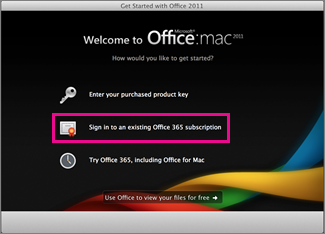
- Avage Office'i rakendus ja klõpsake nuppu Aktiveeri kohe.
- Klõpsake viisardis Alustamine nuppu Logi sisse olemasolevasse Microsoft 365 tellimusse ja logige sisse Office'iga seotud meiliaadressiga.
Office’i värskendamine
- Paljudel juhtudel lahendab probleemi Office'i värskendamine.
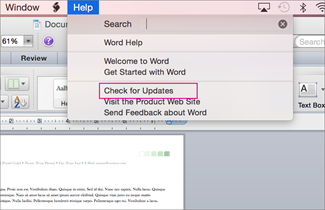
Võimaluse korral avage rakendus (nt Word) ja klõpsake nuppu Spikrikontroll>tootevärskenduste kohta.
Rakenduseparooli hankimine kaheastmelise kontrollimise jaoks
- Kui kaheastmeline kontrollimine on sisse lülitatud, võidakse kuvada kehtetu tootevõtme tõrge, kuna Office ei küsi aktiveerimisel täiendavat turbekoodi.
Probleemi lahendamiseks hankige ja sisestage sisselogimiseks kordumatu rakenduseparool.
Logige sisse oma Microsofti kontole.
Klõpsake jaotises Rakenduseparoolid linki Loo uus rakenduseparool.
Märkus.
Kui te ei näe rakenduseparooli, pole kaheastmeline kontrollimine sisse lülitatud, nii et see ei ole põhjus, miks teile kuvati sobimatu tootevõtme tõrge. Tõrke parandamiseks jätkake järgmise jaotisega.
Klõpsake käsku Kopeeri rakenduseparool lõikelauale.
Avage Word, Excel või PowerPoint ja kui küsitakse, kleepige microsofti konto asemel rakenduseparool ja klõpsake nuppu Logi sisse.
Kui te ei soovi iga kord Office’i rakendusse sisse logides rakenduseparooli sisestada, märkige ruut Salvesta parool Mac OS-i paroolihaldussüsteemi.
Kõvaketta nime kontrollimine
- Veenduge, et kõvaketta nimi ei sisaldaks tühikuid, märke (nt kaldkriipsu ( / ) ega komasid. Sel juhul nimetage kõvaketas ümber ja seejärel käivitage Office'i häälestusviisard.
Eemalda varasemad Office'i failid
- Eemaldage kõik varasemad Office'i litsentsid, eelistused ja tellimusefailid, mis võivad takistada Office'i aktiveerimist.
Klõpsake nuppu Mine>arvuti ja seejärel topeltklõpsake kõvaketast.
Näpunäide.
Vaikenimi on Macintosh HD.
Klõpsake nuppu LibraryLaunchDaemons (Teegi >käivitusdeemonid) ja lohistage com.microsoft.office.licensing.helper.plistkohta Trash (Prügikast).
Märkus.
Kui teegikausta ei kuvata, võib see olla peidetud. Selle kausta kuvamiseks hoidke menüü Mine klõpsamise ajal all klahvi Option.
Avage uuesti Library (Teek), klõpsake valikut PrivilegedHelperTools (PrivilegedHelperTools ) ja lohistage com.microsoft.office.licensing.helperkohta Trash (Prügikast).
Minge tagasi teeki, klõpsake nuppu Eelistused ja lohistage com.microsoft.office.licensing.plistkohta Trash (Prügikast).
Minge tagasi menüüsse Library (Teek) ja klõpsake valikut Preferences ByHost ( Eelistuste>byHost).
Failide ja kaustade tähestikulises järjestuses korraldamiseks klõpsake suvandi Sätted kõrval olevat
 >Korralda nime järgi> ja lohistage kõik failid, mille alguses on "com.microsoft", kohta Trash (Prügikast).
Käivitage Office'i installiviisard uuesti.
Eemaldage Office arvutist ja seejärel installige uuesti
- Office'i täielikuks eemaldamiseks ja seejärel Office'i uuesti installimiseks järgige juhiseid.
Tõrge 0x80000008 Office for Mac 2011 aktiveerimisel Microsoft 365-ga
Kas olete näinud seda tõrketeadet?
"Kahjuks ilmnes kontoga ühenduse loomise katsel probleem. (Tõrkekood:0x80000008)"
See tõrge ilmneb Microsoft 365 kasutajatel Office 2011 for Maci aktiveerimise katsel. Selle tõrke lahendamiseks ja Office'i kasutamise alustamiseks soovitame üle minna Maci jaoks ette nähtud Microsoft 365 uusimale versioonile. See on teie tellimusega täiesti tasuta!
Maci jaoks ette nähtud Microsoft 365 uusimate versioonide allalaadimiseks klõpsake vastavat nuppu. Kui allalaadimine on lõpule jõudnud, käivitage installimise alustamiseks käiviti.
Märkus.
- Kui teil on probleeme Maci jaoks ette nähtud Microsoft 365 allalaadimisega, saate faili alla laadida ka oma konto lehelt. Lisateavet leiate teemast Office'i allalaadimine ja installimine PC- või Mac-arvutisse .
- Mõned Chrome'i kasutajad võivad näha hoiatust "kahjulik failitüüp", kuna fail on .pkg vormingus. Jätkamiseks valige Säilita ja käivitage installer.

Pärast Maci jaoks ette nähtud Microsoft 365 installimist avage mõni Office'i programm (nt Word) ja teil palutakse see aktiveerida.
Protsessi lõpuleviimiseks sisestage oma aktiivse Microsoft 365 tellimusega seotud Microsofti konto.
Märkus.
Kas vajate üksikasjalikke juhiseid? Lugege artiklit Office for Maci aktiveerimine.
Pärast Maci jaoks ette nähtud Microsoft 365 installimist saate teha järgmist.
Tõrge 0x8a010101 Office for Mac 2011 aktiveerimisel
Office for Mac 2011 värskenduses parandati järgmine tõrketeade:
"Kahjuks ilmnes kontoga ühenduse loomise katsel probleem. (Tõrkekood:0x8a010101)"
Märkus.
Kas teile kuvatakse Office for Maci tõrkekood? Lugege artiklit Office for Maci aktiveerimisel 0x8A010101 tõrge .
Hankige värskendus Office for Mac 2011 kaudu.
Avage mõni Office'i programm, näiteks Word, valige Teabevärskendused Spikker>Ja seejärel nupp Otsi Teabevärskendused.
Installige värskendus käsitsi:
Laadige alla ja installige Microsoft Office for Mac 2011 14.6.4 Värskendus. Seejärel saate Office'ist otsida täiendavaid värskendusi, nagu eespool kirjeldatud.
Office for Mac 2011 aktiveerimisel kuvatav tõrketeade "Lubatud aegade suurim lubatud arv"
Kui teisaldate Office'i mõnda teise arvutisse või teete arvutis olulisi muudatusi, võidakse kuvada järgmine teade:
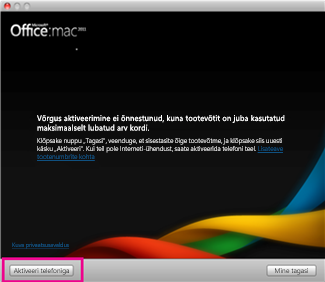
"Võrgus aktiveerimist ei saanud lõpule viia, kuna tootevõtit on kasutatud maksimaalse lubatud aegade arvu tõttu."
Microsoft 365 tellimus:
Kui teil on Microsoft 365 tellimus, logige sisse oma konto lehele ja installige Office sealt. Kui teil pole ühtegi installi jäänud, saate selle inaktiveerida ja seejärel Office'i installida.
Office ühekordse ostuna:
Kui teisaldate Office'i mõnda teise arvutisse või teete olulisi muudatusi (nt vormindate seda ümber), peate aktiveerima telefoni teel.
Klõpsake aktiveerimisviisardis nuppu Aktiveeri telefoni teel ja järgige juhiseid.
Office for Mac 2011 installimisel ilmneb tõrge "Kehtetu sert"
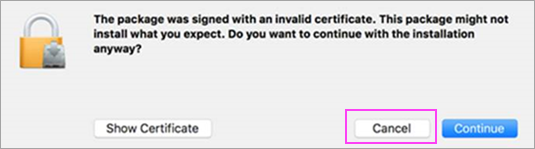
Office for Mac 2011 või Lync for Mac 2011 installimisel võidakse kuvada tõrketeade "kehtetu sert". Põhjus on selles, et osa meie installi- ja värskenduspakette on allkirjastatud vanema serdiga. Sel juhul tuleb teil installimiseks alla laadida uuema versiooni pakett, mis kasutab värskendatud serti. See tõrge ei mõjuta teie litsentsi ega tellimust.
Kui näete seda dialoogiboksi, klõpsake nuppu Loobu.
Laadige alla uuema versiooni pakett. Lingid leiate järgmisest tabelist.
Vanema serdiga pakett Laadige alla see uuem versioon Office 2011 hulgilitsentsipaketid (järk 14.4.3), mis on Microsofti hulgilitsentsimise teeninduskeskuse (VLSC) kaudu alla laaditud enne 8. märtsi 2017 (kõik keeled) Järk 14.6.9 VLSC-st. Office 2011 14.7.1 installer itaalia ja norra keele jaoks 14.7.2 installer itaalia ja norra keele jaoks. Office 2011 14.7.1 koondvärskendus saksa, jaapani ja poola keele jaoks Koondvärskendus 14.7.2 saksa, jaapani ja poola keele jaoks. Lync 14.4.1 installer Lynci installeri värskendus 14.4.3 Avage värskendus oma allalaaditud failide kausta kaudu. Installimiseks klõpsake. Kõik on valmis!